win11开机黑屏报错重启怎么办?快速启动故障修复教程
更新时间:2026-03-27 10:59
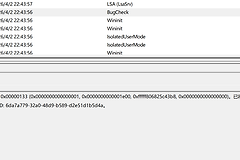
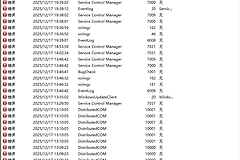
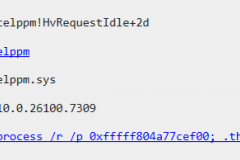
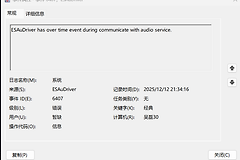
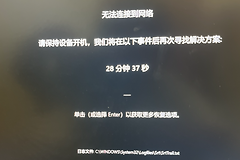
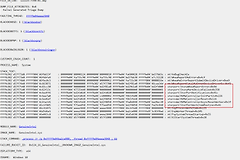
windows 11系统在开机阶段如果出现黑屏并自动重启,且系统日志未记录明确的驱动冲突,通常是因为“快速启动”组件在保存内核会话时发生了数据损坏或权限设置冲突。这个功能通过将部分系统信息保存到休眠文件(hiberfil.sys)来加速启动,但如果硬件电源状态切换不正常,就会导致二次冷启动时加载失败。执行电源选项的重构并禁用此功能是恢复系统响应最直接的手段。
1. 禁用“快速启动”功能
如果你的日志中没有显示明确的蓝屏代码,关闭快速启动可以强制windows 11在每次关机时彻底清理内核堆栈,避免残留错误数据导致黑屏。
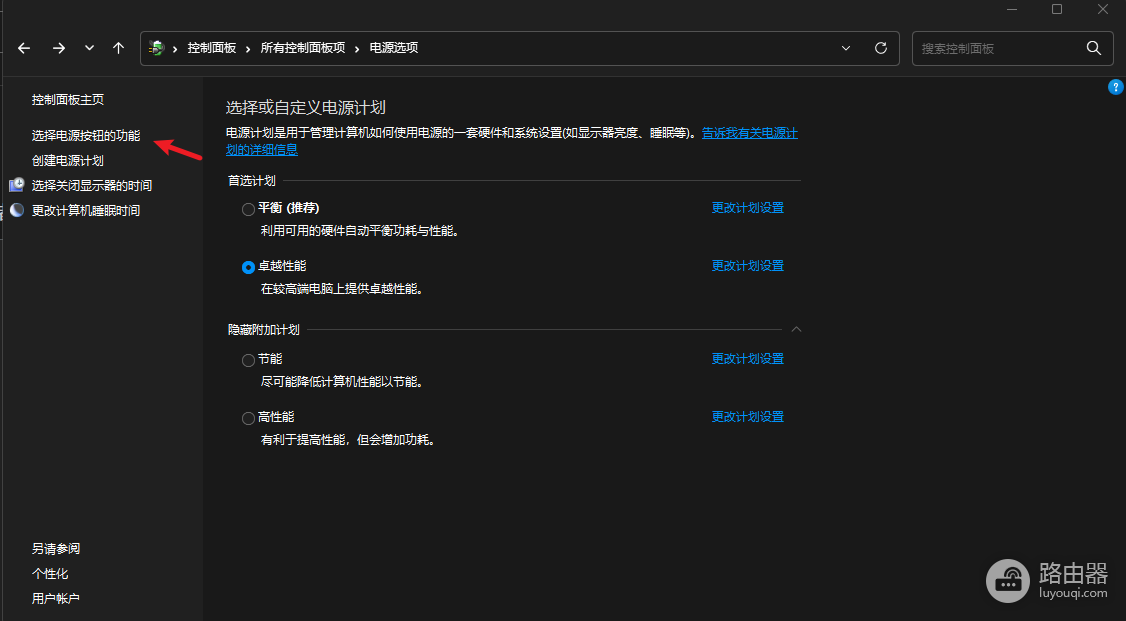
进入电源选项:在任务栏搜索框输入“控制面板”,依次进入“硬件和声音”>“电源选项”。
修改按钮功能:点击左侧的“选择电源按钮的功能”。
解锁设置:点击上方带盾牌图标的“更改当前不可用的设置”。
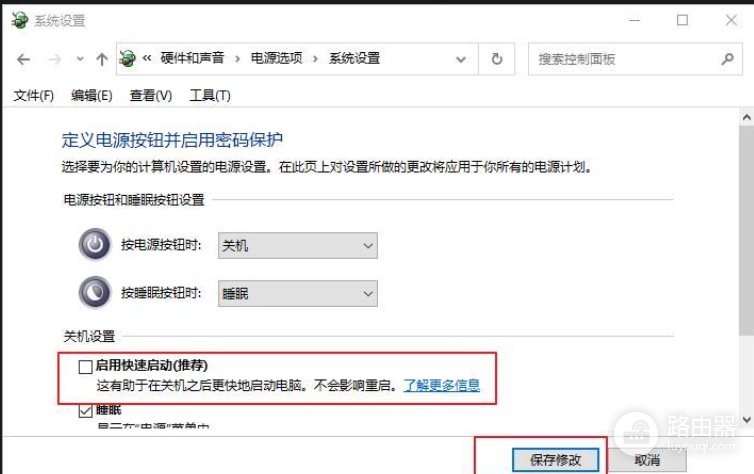
取消勾选:在下方“关机设置”中,取消勾选“启用快速启动(推荐)”,然后保存修改。
2. 通过命令行强制重置休眠文件
如果你的设置界面中没有出现“快速启动”选项,说明系统休眠组件已被关闭,需要手动激活才能进行调整。
启动终端:按下win + X键,选择“终端管理员”或“命令提示符(管理员)”。
重置休眠模式:在命令窗口中输入以下指令并回车:
powercfg /h on生效验证:执行完毕后重新回到第一步的电源设置界面,你会发现快速启动选项已重新出现。
通过重构电源管理堆栈,可以有效规避因休眠文件受损引发的循环重启。如果关闭此功能后依然黑屏,建议检查显卡驱动的版本兼容性或进行系统文件完整性扫描(sfc /scannow)。