win10/win11电脑蓝屏报错自动重启怎么办?显卡驱动损坏修复教程
更新时间:2026-04-15 16:29
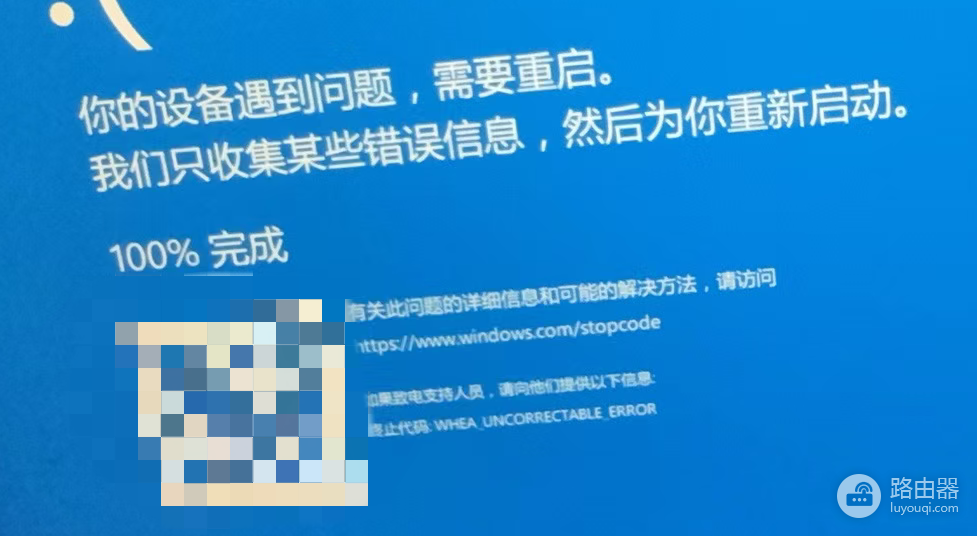
电脑频繁出现检测错误并自动重启,系统日志显示蓝屏崩溃,原因是显卡驱动程序与系统内核发生严重冲突导致的。当显卡驱动尝试访问受保护的内存区域或在执行图形渲染任务时响应超时,windows为了保护硬件不受损会强制触发重启。通过彻底卸载受损的驱动残留并回滚至官方稳定版本,是解决此类自动重启问题最有效的对策。
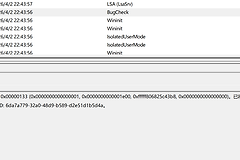
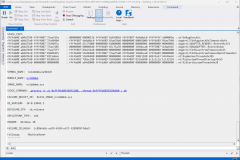
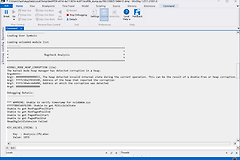
一、提取蓝屏日志确定诱因
如果怀疑是硬件问题,首先应查看系统自动生成的转储文件,确认是否由特定驱动引起。
1、打开文件夹资源管理器,进入 C:\Windows\Minidump。
2、将其中的 .dmp 文件复制到桌面并压缩。
3、如果文件显示 nvlddmkm.sys 或 amdkmdag.sys,说明故障百分之百是由显卡驱动损坏引起的。
二、使用DDU工具彻底清理驱动残留
简单的在设备管理器中卸载驱动往往无法清除注册表中的错误残留。执行显卡驱动的清洁安装是恢复系统响应最直接的手段。
下载名为DDU(Display Driver Uninstaller)的免费清理工具。
进入安全模式:按下 Win + R,输入 msconfig,在“引导”选项卡勾选“安全引导”,确定后重启。
在安全模式下运行DDU,在右侧选择“显卡(GPU)”,然后点击清除并重启。
三、重新安装官方稳定版驱动
清理完成后,系统会自动重启回到正常模式,此时windows会加载基础显示驱动。
1、前往你的电脑品牌官网或显卡官网(NVIDIA/AMD/Intel)。
2、不要直接安装预览版或Beta测试版,选择标注为WHQL的稳定版驱动。
3、下载后手动运行安装包,安装过程中如果选项中有“执行清洁安装”,请务必勾选。
四、调整系统启动与故障恢复设置
如果电脑重启速度太快导致看不到具体的错误代码,可以通过以下设置关闭自动重启。
1、右键点击“此电脑”选择属性,点击高级系统设置。
2、在“启动和故障恢复”栏目点击设置。
3、取消勾选自动重新启动。
相关推荐