win10/win11蓝屏报错nvlddmkm.sys怎么办?显卡驱动修复教程
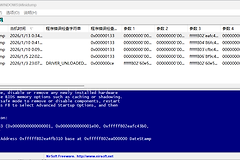
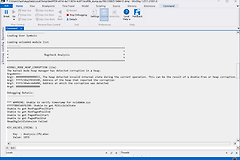
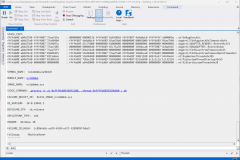
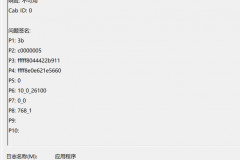
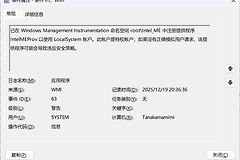
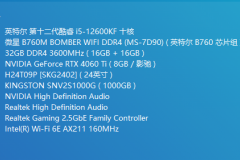
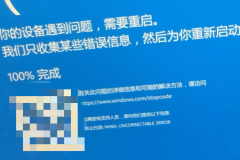
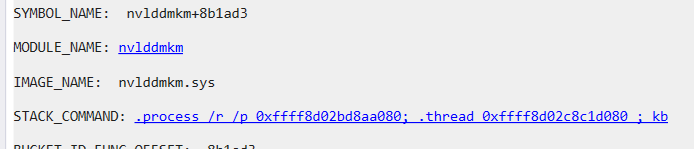
根据dump日志分析,此次系统崩溃的核心诱因是nvlddmkm.sys。这个文件是英伟达(NVIDIA)显卡驱动的关键内核组件,当它触发蓝屏时,通常意味着显卡驱动程序进入了非法内存访问状态、底层指令集冲突或显卡硬件在高负载下出现了瞬时断电。由于此组件直接控制图形渲染输出,如果驱动版本与windows系统内核不匹配,或者旧版本驱动残留导致权限偏移,就会引发频繁的系统挂起与闪退。
一、 使用DDU彻底清理显卡驱动残留
简单的覆盖安装往往无法解决nvlddmkm.sys报错,因为损坏的注册表键值可能依然存在。使用Display Driver Uninstaller (DDU) 可以在底层彻底清除驱动痕迹。
1、前往NVIDIA官网提前下载好对应显卡型号的最新驱动安装包。
2、下载并运行DDU工具,建议在windows安全模式下操作。
3、在右侧选择设备类型为“显卡(GPU)”,厂家选择“NVIDIA”。
4、点击“清除并重启”。
5、重启进入正常系统后,断开网络连接(防止windows update自动推送旧驱动),运行之前下载好的驱动安装包,安装时勾选“执行清洁安装”。
二、 调整电源管理模式
如果蓝屏多发生在切换程序或低负载转高负载瞬间,可能是显卡的省电策略导致了电压不稳。
打开“NVIDIA控制面板”。
进入“管理3D设置”->“全局设置”。
找到“电源管理模式”,将其从“最佳功率”更改为“最高性能优先”。
在windows系统设置中,将“电源计划”也调整为“卓越性能”或“高性能”。
三、 修复系统核心组件权限
有时显卡驱动崩溃是因为它尝试访问的系统组件已被损坏,可以通过扫描修复命令重建数据链路。
以管理员身份打开“命令提示符”或“终端”。
依次输入并执行以下指令:
sfc /scannow
dism /online /cleanup-image /restorehealth执行完成后重启电脑。这个操作可以修正windows系统中可能干扰显卡驱动运行的损坏dll文件。
四、 降低显卡运行频率(针对硬件老化)
如果以上方法均无效且蓝屏依然随机出现,可能是显卡硬件体质下降,无法稳定维持在高频状态。
1.下载并打开MSI Afterburner或类似的显卡超频工具。
2.尝试将Core Clock (核心频率)降低约50-100 MHz。
3.点击应用并观察是否还会出现蓝屏。如果降频后系统恢复稳定,说明此问题本质上是显卡硬件稳定性不足导致的报错。
nvlddmkm.sys的报错虽然大多是软件层面的驱动冲突,但如果是在运行大型游戏时瞬间黑屏重启并伴随此报错,建议检查电源功率是否能够支撑显卡的峰值功耗。如果电源供电不足,显卡瞬时掉电也会强行挂起该驱动文件导致蓝屏。