win11屏幕黑边不铺满怎么办?桌面显示未对齐修复教程
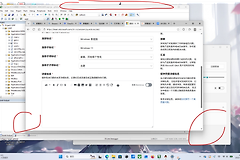
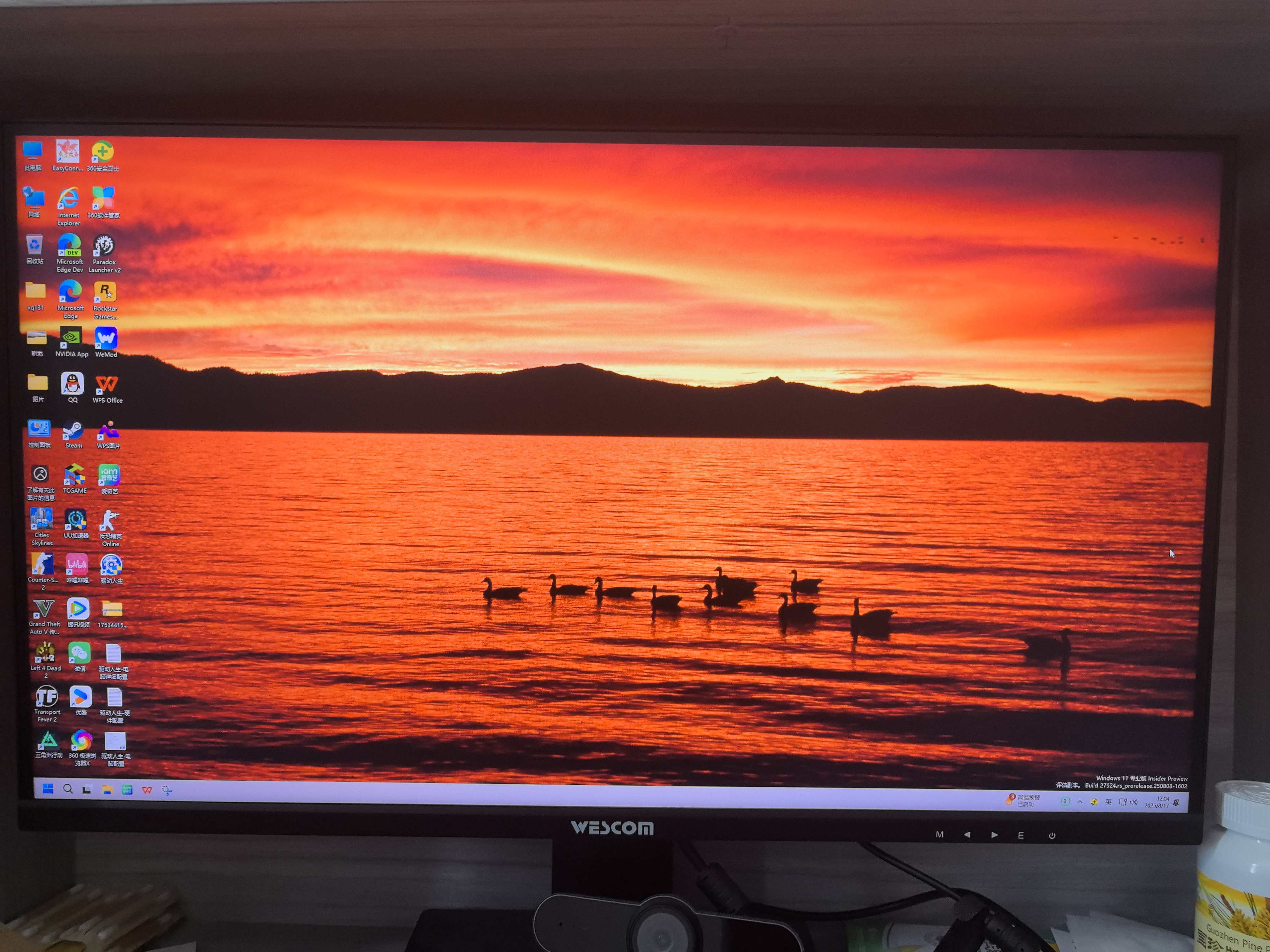
windows 11系统在使用过程中可能出现桌面无法完全适配屏幕的问题,表现为只有任务栏位置正常,而顶部及两侧存在明显的黑边。这种现象在搭载rtx 4060等高性能显卡及2k高分辨率显示器的设备上较为常见,通常是由显示分辨率配置异常或显卡驱动的缩放模式设置不当引起的。


一、 强制重置系统显示分辨率
如果系统当前的显示配置表出现逻辑错误,通过手动切换分辨率可以强制windows重新计算显示边界。
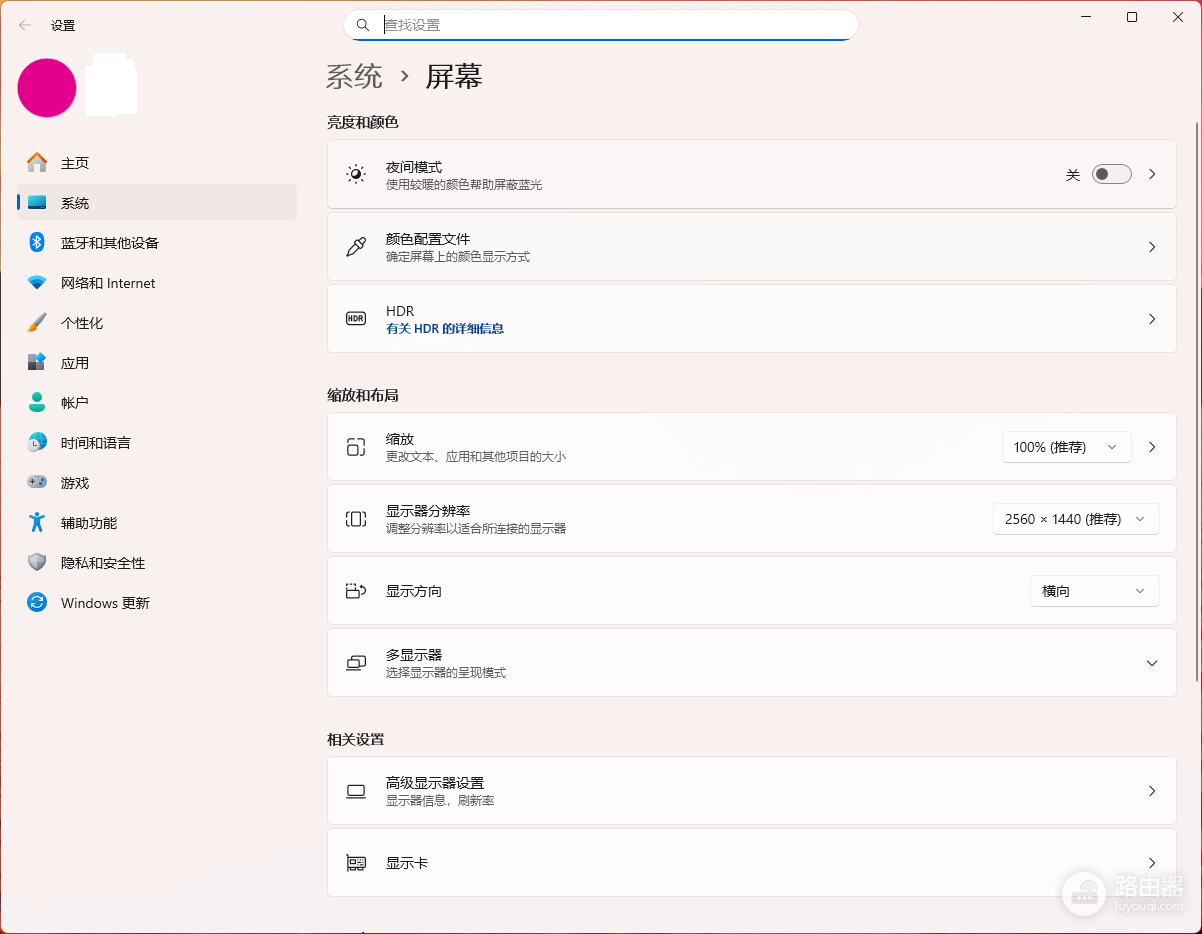
1、点击开始选择设置,导航至系统 > 显示。
2、在显示分辨率选项中,先将当前分辨率临时修改为较低的数值(如1920x1080)。
3、在弹出的确认框中点击保留更改。
4、稍等片刻后,再次将分辨率切换回推荐值2560 x 1440,查看黑边是否消失。
二、 调整NVIDIA控制面板缩放模式
当显卡输出的信号与显示器物理像素不匹配时,显卡的缩放功能可能导致未铺满的情况。
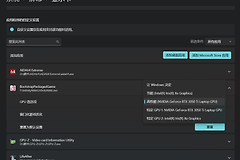
1、在桌面空白处点击右键,选择NVIDIA控制面板。
2、在左侧侧边栏展开显示节点,点击调整桌面尺寸和位置。
3、在右侧的“选择缩放模式”中,勾选全屏。
4、在“执行缩放”的下拉菜单中选择GPU。
5、勾选底部的覆盖由游戏和程序设置的缩放模式,点击应用并保存。
三、 校准显示器物理菜单设置
如果软件层面调整无效,可能是显示器硬件端的“过扫描(Overscan)”功能导致了图像回缩。
1、按下显示器自带的物理按键进入OSD菜单。
2、寻找图像设置、纵横比或显示模式等选项。
3、确认显示模式设定为全屏、16:9或点对点/仅扫描,避免使用导致画面比例异常的“4:3”或“自动”模式。
四、 预览体验计划的系统修复
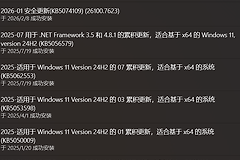
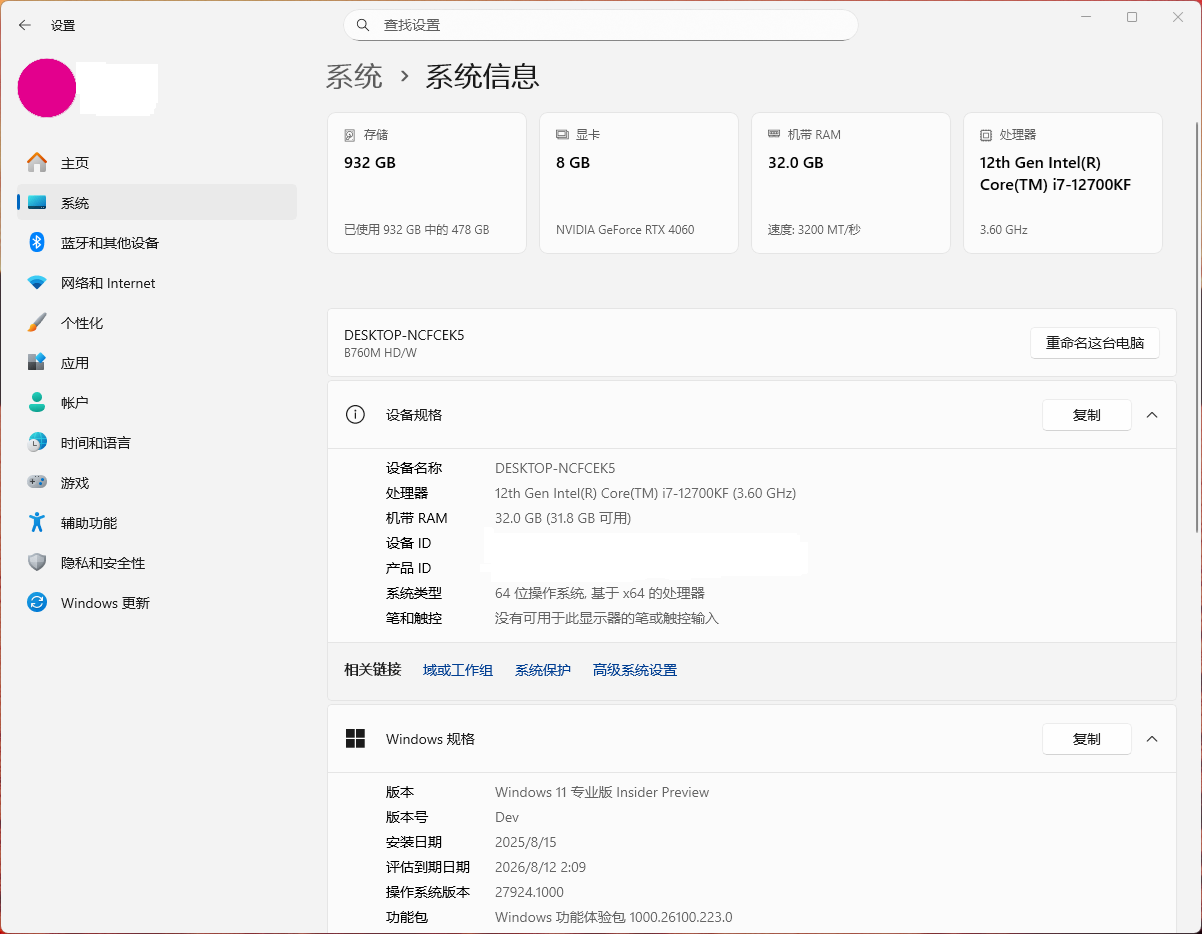
如果你使用的是windows 11 Pro Insider Preview(预览体验版本),由于其属于预发布测试软件,某些特定版本(如22631.5624)可能存在渲染bug。
1、回退稳定版:如果此问题在更新后立即出现,建议通过官方ISO镜像执行覆盖安装,选择保留个人文件和应用恢复到稳定分支。
2、反馈中心报告:按下 win + F 打开反馈中心,提交相关截图,以便后续补丁修复此UI适配异常。