win10经常性黑屏重启怎么办?nvlddmkm.sys显卡驱动修复教程
更新时间:2026-04-16 13:54
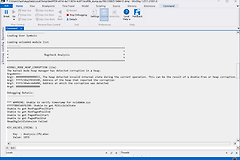
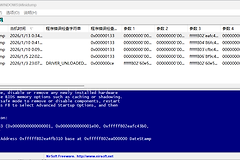
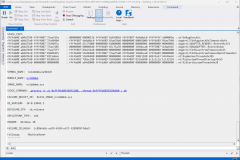
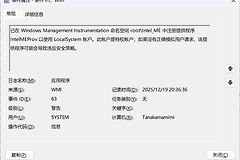
电脑频繁出现黑屏、闪屏或自动重启,且产生的dmp日志指向 nvlddmkm.sys 或 rtf64x64.sys,通常意味着英伟达(NVIDIA)显卡驱动或Realtek网卡驱动与当前windows系统内核存在调用冲突。执行显卡驱动的清洁安装并回滚硬件驱动版本是解决此类系统崩溃最直接的手段。
一、 彻底卸载并重装英伟达显卡驱动
当日志明确提及 nvlddmkm.sys 时,简单的在线更新往往无法替换已损坏的底层文件,需要通过设备管理器执行“彻底清除”逻辑。
右键开始菜单:选择“设备管理器”。
定位显卡设备:展开“显示适配器”,右键点击NVIDIA显卡。
卸载设备:选择“卸载设备”,在弹出的对话框中务必勾选“尝试卸载此设备的驱动程序”。
触发自动安装:卸载完成后重启电脑。win10会在联网状态下自动匹配一个经过微软认证的稳定版驱动,观察此时是否还会黑屏。
二、 修复Realtek相关驱动异常
如果崩溃日志中还出现了 rtf64x64.sys,说明网络适配器组件也存在挂起风险。
1、在设备管理器中找到“网络适配器”。
2、找到带有Realtek PCIe GbE字样的网卡设备。
3、采取同样的卸载重启策略,或者前往电脑品牌官网下载特定版本的网卡固件进行覆盖。
三、 检查驱动版本稳定性
如果自动更新后的版本依然导致黑屏,建议手动降级到更旧但口碑更好的WHQL认证版本。
查看当前版本:右键显卡属性,切换到“驱动程序”选项卡查看版本号。
下载特定驱动:访问英伟达官网,搜索该型号显卡的“高级搜索”,下载发布日期早于当前版本3-6个月的旧版驱动。
执行清洁安装:在安装过程中选择“自定义”,并勾选底部的“执行清洁安装”。
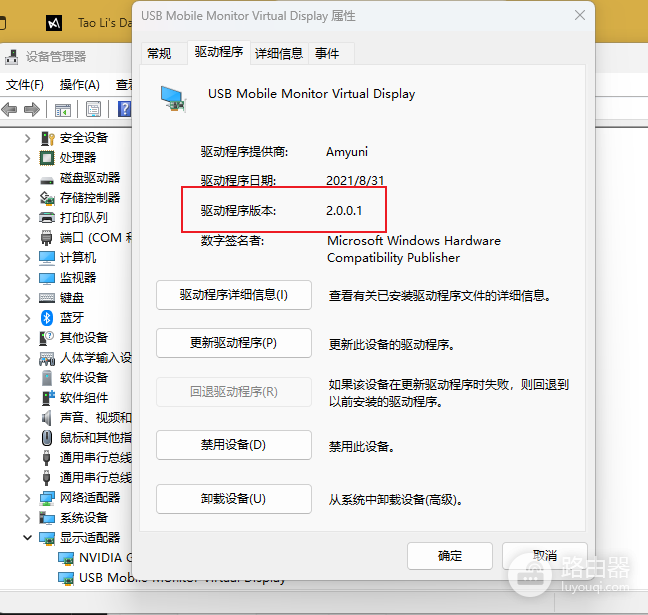
这种通过“彻底卸载-重启自动安装-手动回滚”的梯度策略,可以排除90%以上由软件指令冲突引发的黑屏故障。如果清洁安装驱动后问题依旧,需要考虑显卡是否存在供电不足或显存过热等硬件物理缺陷。
相关推荐