win11频繁蓝屏重启怎么办?windows系统崩溃修复教程
更新时间:2026-04-13 14:57
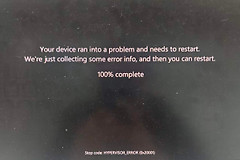
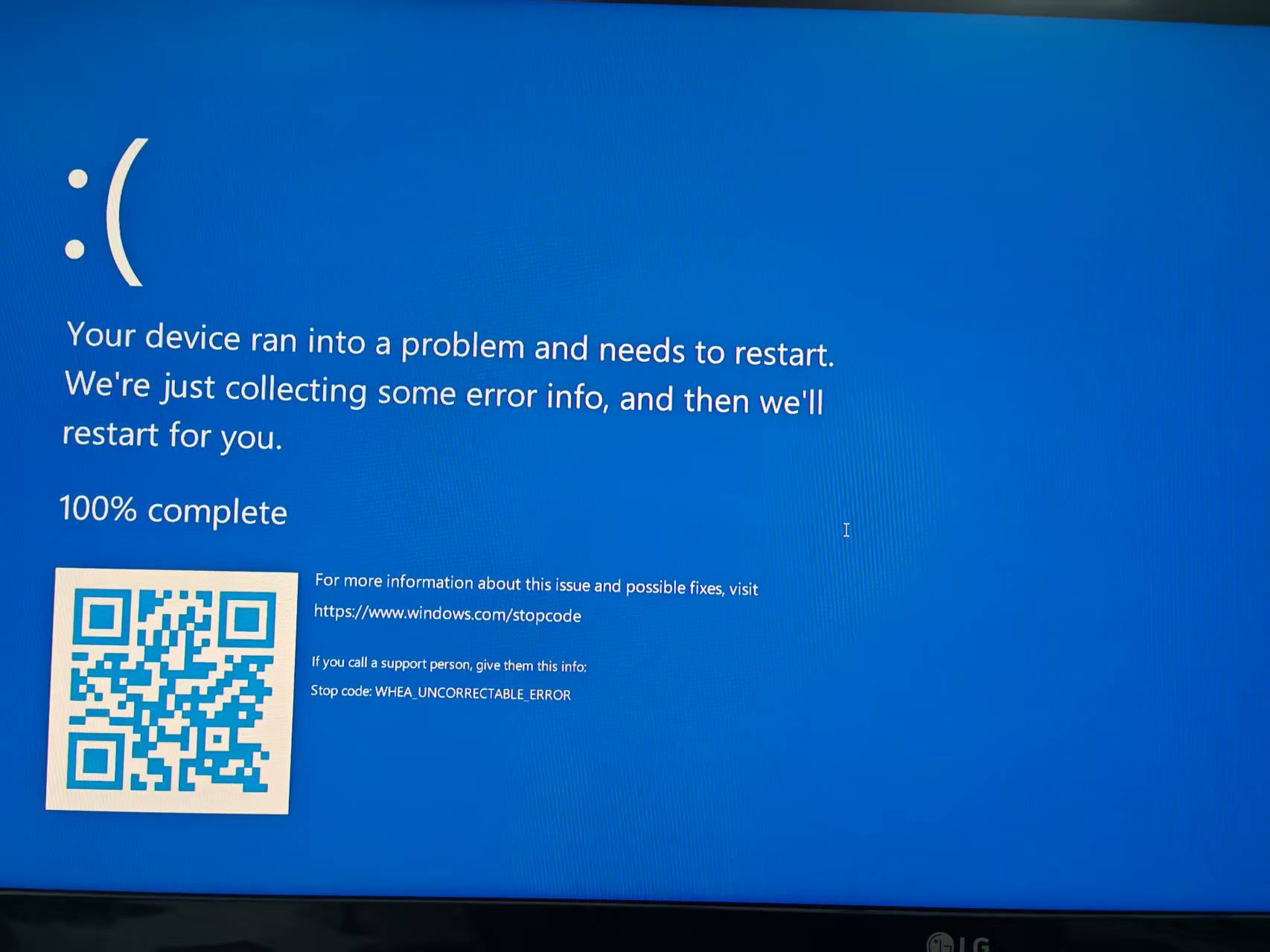
win11家庭版在使用过程中如果频繁出现蓝屏死机,通常与AMD芯片组驱动冲突或主板BIOS设置不当有关。即使更新了系统补丁或使用修复工具,底层的硬件调度错误依然会导致系统组件挂起,通过重置BIOS策略与覆盖安装芯片组驱动程序是解决此蓝屏问题的关键手段。
一、 解除设备锁定风险
在进行底层修复前,如果这个电脑开启了设备加密或BitLocker功能,必须先手动关闭它们。因为后续重置BIOS或更新固件的操作可能会导致硬件识别信息变更,进而触发硬盘锁死,如果没有提前备份密钥,数据将无法读取。
二、 核心硬件驱动排查
如果蓝屏日志指向驱动程序,仅仅依靠系统自动检查更新是不够的,需要手动完成以下动作。
访问官网下载:前往电脑品牌官网或AMD官网,下载对应型号的最新芯片组驱动。
执行覆盖安装:运行下载好的安装包,不要管当前版本是否已经最新,直接选择覆盖安装以修复损坏的文件关联。
关闭超频功能:进入系统性能设置或第三方调节软件,必须确认没有手动开启超频或降压操作,将所有硬件运行频率恢复至出厂默认状态。
三、BIOS初始化与维护
主板BIOS程序的配置错误是导致windows无法正常分配硬件资源的诱因。
重置BIOS设置:重启电脑并在开机时反复按下快捷键(通常是F2或Del)进入BIOS界面,找到“Load Default Settings”或类似选项并保存退出。
关闭XMP/EXPO:在内存设置选项中,将内存自动超频技术(XMP或EXPO)设置为关闭状态,让内存条运行在最稳定的基础频率上。
检查散热环境:确认散热器风扇运转正常,如果CPU温度在系统负载较低时依然过高,硬件保护机制也会强行中断系统运行导致蓝屏。
有些蓝屏现象看似是软件问题,但如果是由于硬件物理损毁或接触不良导致的,这些软件层面的调整可能只能暂时缓解。如果完成上述步骤后此现象依然存在,建议联系售后进行硬件压力测试。