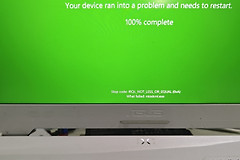
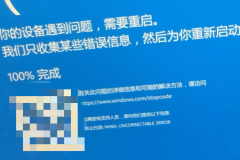
win11频繁绿屏重启怎么办?stornvme.sys驱动报错修复教程
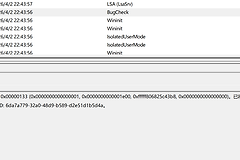
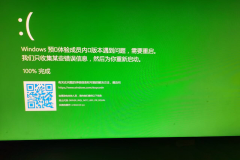
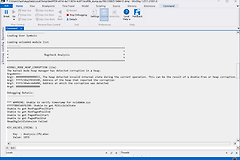
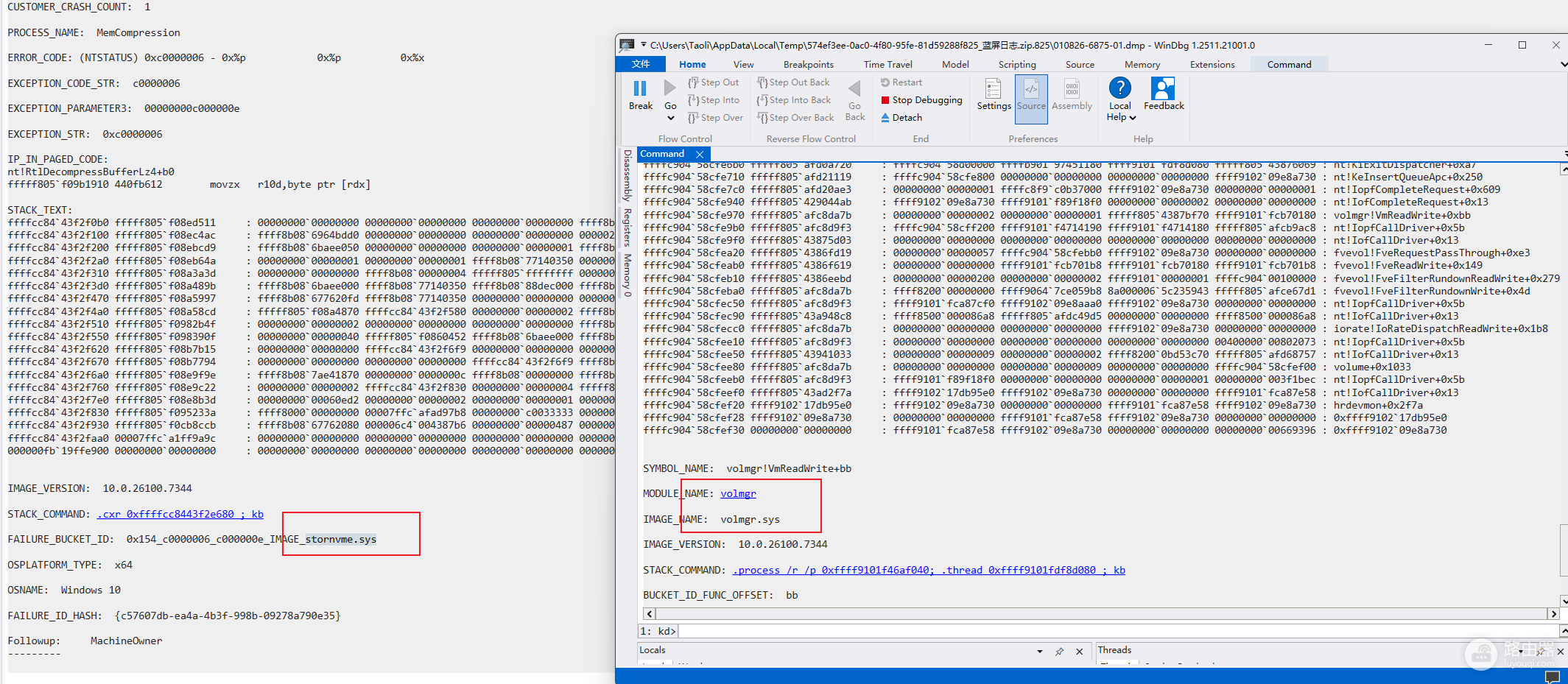
搬运电脑后出现伴随“电音”的绿屏(GSOD)或蓝屏死机,且在重新拔插硬盘后故障加剧,可能指示硬件物理连接松动或存储介质由于震动产生了逻辑/物理损坏。如果蓝屏日志中明确提到stornvme.sys或volmgr.sys,说明系统在尝试读写NVMe硬盘数据时发生了严重的堆栈崩溃。通过执行底层磁盘修复指令与硬件状态监测,可以有效排查是系统驱动挂起还是硬盘物理寿命耗尽。
一、 物理层面的二次加固
由于故障始于“搬运电脑”,物理位移导致的接触不良是首要怀疑对象。
检查M.2接口:如果使用的是NVMe固态硬盘,请取下硬盘,使用橡皮擦轻拭金手指,重新插入并确认螺丝固定到位。
排查SATA线缆:如果是2.5寸SSD或机械硬盘,请更换一条新的SATA数据线。很多“电音卡死”是因为数据传输中断导致系统内核瞬间锁死。
二、 执行CHKDSK强制磁盘修复
当系统日志指向 volmgr.sys(卷管理器)时,意味着磁盘文件系统可能存在索引错误。执行以下指令可以打通受阻的数据分发链路。
1、在任务栏搜索框输入cmd。
2、鼠标右键点击“命令提示符”,选择以管理员身份运行。
3、输入以下指令并按回车(针对系统盘):
chkdsk c: /f /r4、系统会提示“是否计划在下次系统重新启动时检查此卷”,输入Y并重启电脑。
/f参数用于修复磁盘上的错误,/r参数则会尝试找到坏扇区并恢复可读取的信息。如果D盘或其他分区也存在问题,请相应替换盘符执行。
三、 监控硬盘健康度(S.M.A.R.T)
如果修复指令执行后依然频繁重启,需要确认硬盘是否存在物理坏道。
查看0E/03项:使用CrystalDiskInfo等工具查看硬盘状态。对于NVMe硬盘,重点关注“媒体与数据完整性错误”(0E)和“可用备用空间”。
备用方案:如果健康度显示“警告”或“不良”,说明硬盘物理寿命已尽。在这种情况下,任何软件层面的修复(如重装系统)都无法阻止绿屏,建议尽快备份重要数据并更换存储硬件。
四、 逻辑稳定性补充
如果确认硬件无虞,建议将windows的虚拟内存(分页文件)重新设置在读写最稳定的固态硬盘分区上。
重新配置分页文件:进入“系统属性”>“高级”>“性能设置”>“虚拟内存”。不要彻底关闭分页文件,而是选择“托管的系统大小”,这有助于缓解因内存分配失败导致的 stornvme.sys 崩溃。
针对此类伴随声音卡顿的重启现象,如果上述步骤均无效,还需注意电源供应是否在搬运后出现了供电不稳的情况,导致硬盘在瞬时高负载下由于掉电而离线。