New Outlook会议邀请找不到“不发送答复”选项怎么办?
在New Outlook(新版Outlook)中,许多用户发现处理会议邀请时,原有的“不发送答复(Accept without response)”勾选项消失了,只剩下一个答复按钮。
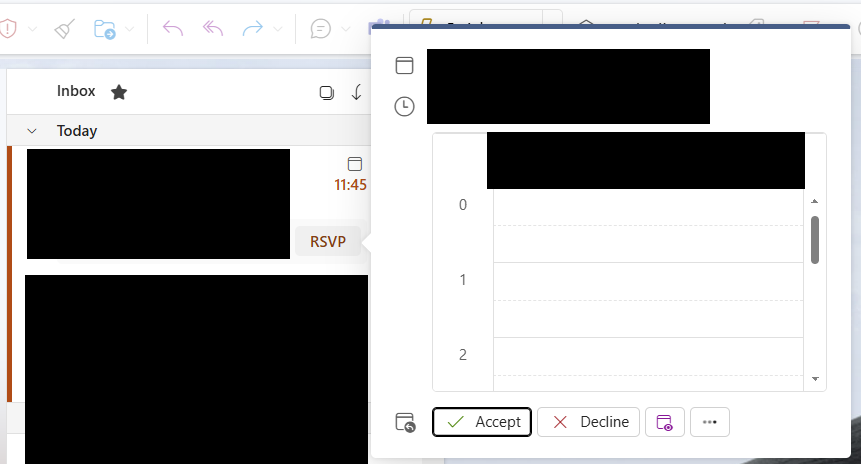
这种情况通常是因为微软在新版UI设计中简化了交互流程,将该功能隐藏在了二级菜单或日历操作中。通过调整处理方式,你依然可以实现悄悄接受会议而不惊动组织者。
一、 在预览窗格中寻找隐藏菜单
在New Outlook的邮件列表预览邀请时,界面进行了高度简化,但功能并未完全移除。
1、在邮件正文中找到接受 (Accept)按钮。
2、注意按钮旁边通常有一个向下的小箭头 (∨)或点击按钮后弹出的二级菜单。
3、在弹出的下拉列表中,你应该能看到三个选项:
◆在发送答复前编辑 (Edit the response before sending)
◆立即发送答复 (Send the response now)
◆不发送答复 (Do not send a response),这就是你需要的选项。
二、 在日历中直接处理
如果你在邮件窗口找不到该选项,最稳妥的“动宾驱动”式操作是在日历视图中进行处理。
1、切换到Outlook的日历 (Calendar)视图。
2、找到那个处于“暂定”状态(通常是斜纹背景)的会议邀请。
3、右键点击: 该会议条目。
4、选择接受 (Accept),在右键菜单的子选项中,系统通常会提供不发送答复 (Do not send a response)。
三、 为什么微软要隐藏它?
微软在New Outlook和网页版中推行“极简主义”,认为默认发送通知有助于组织者统计人数。但对于大型全员会议,不发送答复确实能避免组织者邮箱爆满。
1、同步延迟警告:如果你选择“不发送答复”,虽然会议会进入你的日历,但在组织者的“跟踪(Tracking)”列表中,你的状态可能会一直显示为“无响应(None)”,直到组织者的服务器与你的日历状态完成后台静默同步。
2、反馈渠道:如果你觉得这种UI深度隐藏严重影响了工作效率,建议通过Outlook右上角的帮助 (Help)>反馈 (Feedback)提交建议。
说明:如果你的New Outlook是公司统一管理的版本,部分企业策略(Group Policy)可能会强制要求发送答复以便追踪,这种情况下该选项可能会被管理员彻底禁用。