win10无法启动windows audio错误1067怎么办?音频服务损坏修复教程
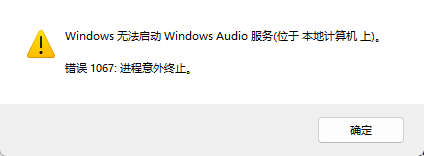
windows audio服务无法启动并提示错误代码1067,通常意味着系统音频进程在尝试运行时意外终止。这种情况往往不是单纯的驱动程序版本过旧,而是涉及系统核心文件损坏、音频端点服务配置冲突或注册表权限异常。可以通过重置服务状态与修复系统镜像组件来恢复声音输出。
一、 检查并规范依赖服务状态
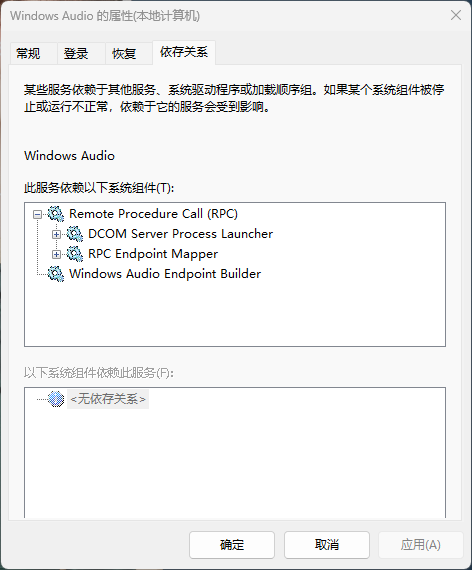
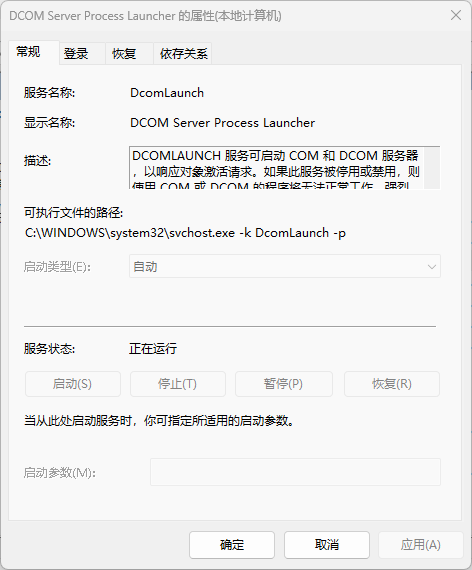
windows音频服务依赖于多个后台组件,如果这些组件没有正确加载,主服务就会直接闪退。
1、按下键盘上的Win + R键,输入 services.msc 并回车。
2、在列表中依次找到以下三个服务:
◆windows Audio Endpoint Builder(音频终结点生成器)
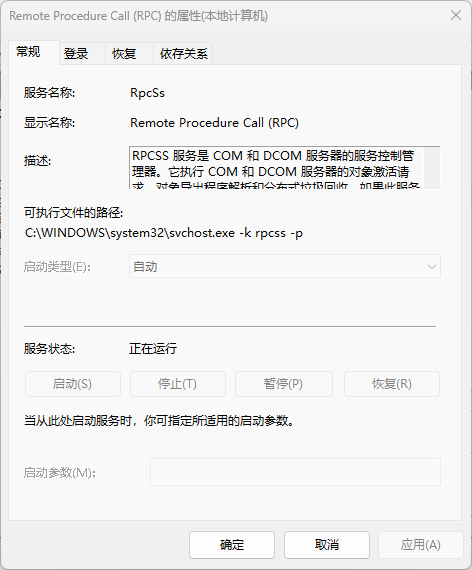
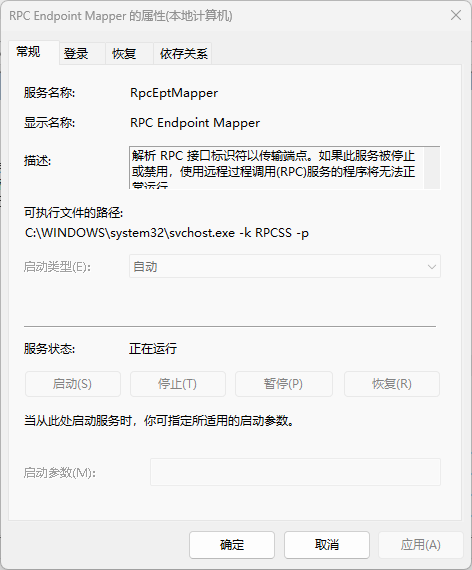
◆Remote Procedure Call (RPC)(远程过程调用)
◆Multimedia Class Scheduler(多媒体类调度程序,如果存在此项)
3、检查这些服务的“启动类型”是否都已设置为自动,且“服务状态”显示为正在运行。
错误1067有时是因为依赖项虽然显示运行,但内部逻辑已挂起,手动右键点击“重新启动”这些依赖项往往能清除残留的进程错误。
二、 使用终端命令重置音频堆栈
如果手动启动服务失败,通过命令提示符强制停止并重新拉起服务,可以绕过部分界面卡死导致的进程终止。
1、点击开始菜单,搜索cmd或命令提示符,选择以管理员身份运行。
2、在黑色窗口中依次输入以下指令,每行输入后按回车:
net stop AudioSRV
net stop AudioEndpointBuilder
net start AudioEndpointBuilder
net start AudioSRV
三、 修复系统组件与损坏文件
1067错误高概率指向系统DLL文件的损坏,使用系统内置的修复工具可以自动替换异常文件。
1、在管理员模式下的命令提示符中,执行系统扫描指令:
sfc /scannow2、扫描完成后,如果提示发现损坏文件但无法修复,请继续执行映像修复指令:
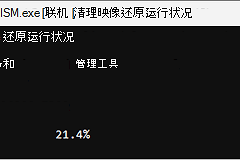
DISM /Online /Cleanup-Image /RestoreHealth完成此操作后,请务必重新启动电脑,让修复后的系统文件生效。
四、 彻底清理并重装声卡驱动
即使设备管理器显示驱动正常,驱动程序配置文件的冲突也会引发服务终止。
1、右键点击开始按钮,打开设备管理器。
2、展开声音、视频和游戏控制器。
3、右键点击你的音频设备(如Realtek High Definition Audio),选择卸载设备,并勾选尝试删除此设备的驱动程序。
4、卸载完成后不要手动安装驱动,直接重新启动电脑。这个动作会触发windows自动搜索并分配一个最稳定的基础驱动版本。
五、 执行就地升级修复
如果上述步骤均无法解决1067错误,说明系统注册表或核心组件损坏严重。
1、操作方式:下载对应的win10或win11官方ISO镜像文件,双击打开并运行 setup.exe。
2、关键点:在安装界面选择“保留个人文件和应用程序”。这种方式会重写所有的windows系统文件,相当于在不抹除数据的情况下完整重装一次系统,是修复服务组件报错的终极手段。