outlook找不到文件菜单怎么办?新版outlook切换回经典版教程
更新时间:2026-04-08 17:59
在win11系统中,许多用户发现最新版outlook的顶栏菜单里找不到传统的“文件(File)”选项,大概率的原因是系统自动开启了“新版outlook”预览模式。通过识别软件版本并手动关闭预览切换开关,可以快速找回熟悉的经典界面与功能菜单。

一、识别当前版本差异
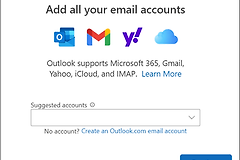
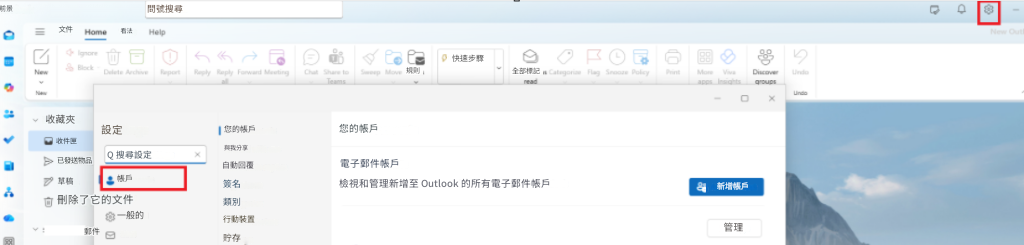
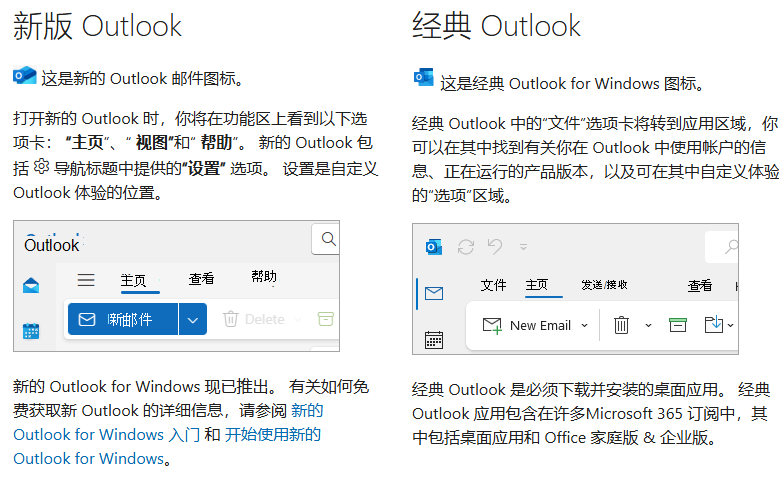
找不到文件菜单,是因为你正在运行的不是传统的桌面客户端,而是基于Web技术的“新版windows版outlook”。这个版本主要是取代系统自带的“邮件”应用,其界面逻辑与网页版高度一致。
新版特点:取消了左上角的“文件”菜单,所有的账户管理、规则设置和自动回复功能都被整合到了右上角的齿轮图标(设置)中。
经典版特点:保留了完整的Office风格功能区,拥有独立的“文件”后台页面,适合需要管理本地PST/OST数据文件的用户。
二、切换回经典outlook界面
如果你习惯使用文件菜单来导入导出邮件或管理账户,可以通过以下步骤退回经典版本。
定位切换开关:在新版outlook窗口的右上角,找到名为“新版outlook”或“New Outlook”的蓝色滑块开关。
执行版本回滚:点击关闭此开关。此时程序会弹出反馈对话框,询问你切换回来的原因,直接选择提交或跳过。
自动重启服务:程序会自动关闭并重新启动。稍等片刻,原本消失的“文件”菜单就会重新出现在左上角。
三、设置默认启动项
如果发现每次打开邮件都会跳转到没有文件菜单的版本,可以通过控制面板修改默认启动行为。
1、打开win11设置,进入“应用”->“默认应用”。
2、在搜索框输入outlook,选择的是带有Office图标的客户端而非系统内置的“邮件”图标。
3、如果在任务栏同时看到两个outlook图标,建议将蓝色的“新版outlook”从任务栏取消固定,避免误触。