win10 outlook找不到发送接收按钮怎么办?手动同步邮件方法
win10自带的新版outlook(基于web架构的预览版)取消了传统office套件中“发送/接收”的独立按钮,其同步机制改为基于IMAP推送或固定频率的后台拉取。如果你在139邮箱等第三方服务中发现邮件到达延迟,通常是因为新版outlook默认采取了自动同步逻辑,且未在主界面提供强制刷新入口。通过调整账户同步设置或切换回功能更全的经典版客户端是解决邮件收发不可控最直接的手段。
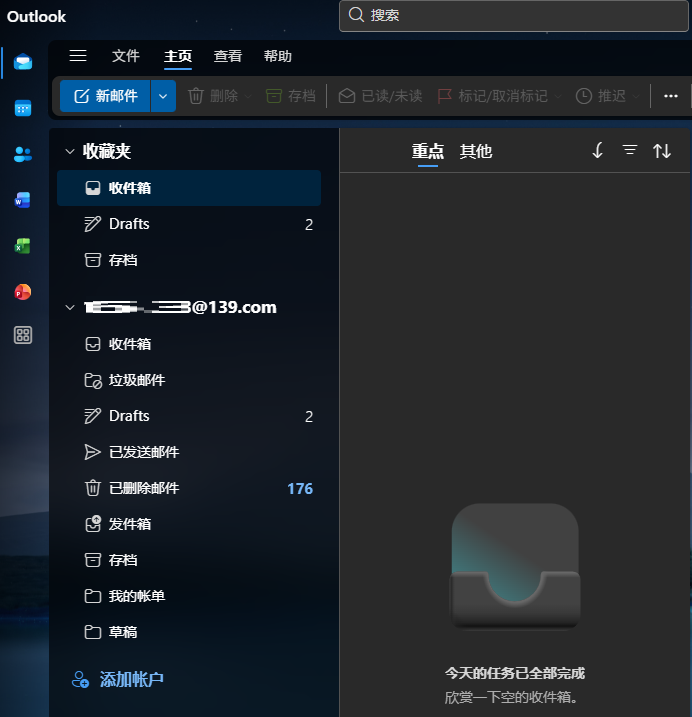
一、 触发手动同步与查看状态
在新版outlook中,虽然没有显眼的工具栏按钮,但可以通过以下方式强制同步:
利用同步图标:查看邮件列表上方的状态栏,当有邮件正在拉取时,会出现旋转的同步图标。
快捷键尝试:尽管新版对快捷键支持有限,但按下F5键通常可以触发当前文件夹的视图刷新,从而间接拉取服务器数据。
账户管理同步:点击左下角的“齿轮”设置图标,选择“账户”>“电子邮件账户”,139邮箱的状态显示为“已同步”。
二、 确认outlook版本及关于信息
很多用户无法判断自己使用的是哪个版本,可以通过以下路径核实:
新版outlook:点击右上角“设置”按钮(齿轮),依次选择“常规”>“关于outlook”,版本信息将显示在右侧。
经典版outlook:如果界面上方有“文件”菜单,点击“文件”>“Office账户”或“帮助”,即可看到详细的产品版本。

三、 解决同步延迟的进阶对策
如果这个版本的outlook确实无法满足工作中的实时性要求,建议采取以下对策:
检查IMAP设置:在139邮箱的Web端开启了IMAP服务,并允许客户端实时接收推送。
切换至经典版本:如果你的系统保留了旧版“邮件”应用或安装了Office套件,点击右上角的“新版Outlook”开关将其关闭,退回到拥有完整“发送/接收”组功能的经典界面。
如果你对邮件的时效性有极高要求,建议在win10中搜索并使用“邮件”应用或安装outlook 2021/365等独立客户端,这些版本在“高级发送接收”选项中有细化到分钟的自动收发频率设置。