outlook已发送邮件显示未读怎么办?取消已发送邮件未读标记教程
更新时间:2026-04-02 15:31
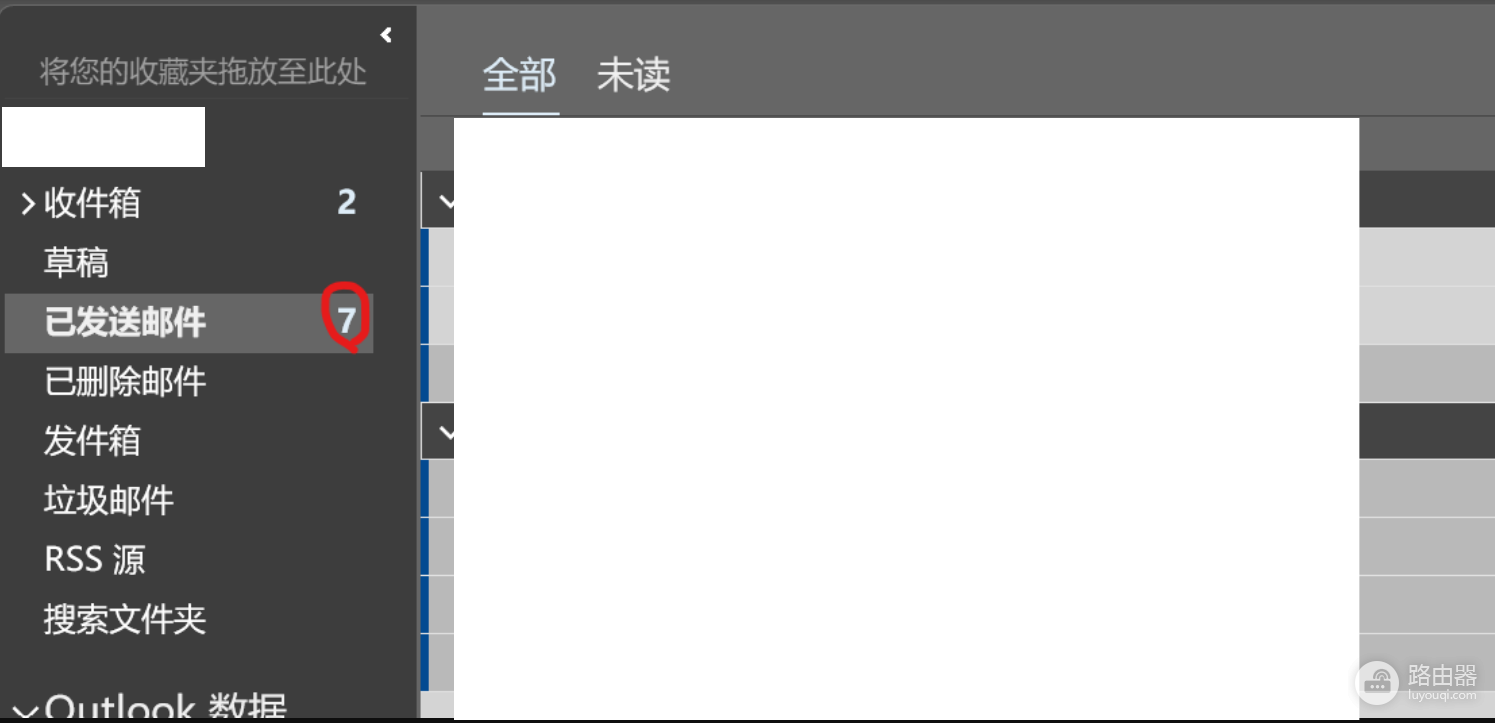
在经典版outlook中,许多用户发现自己发出的邮件在“已发送邮件”文件夹中总是带有蓝色未读标记和数字提示。由于系统设计逻辑认为“发送”动作不等同于“阅读”,导致用户每次发完信后还得手动点击一次才能消除数字,这在处理高频业务邮件时非常影响效率。虽然outlook原生设置中没有“自动标记已发送为已读”的直接开关,但通过修改文件夹显示属性或使用简单的宏脚本可以彻底打通自动化流程。
1. 隐藏已发送邮件的未读计数
如果你的核心痛点是侧边栏那个醒目的数字提醒,最快速的方法是改变文件夹的显示逻辑,让它不再统计“未读数”。
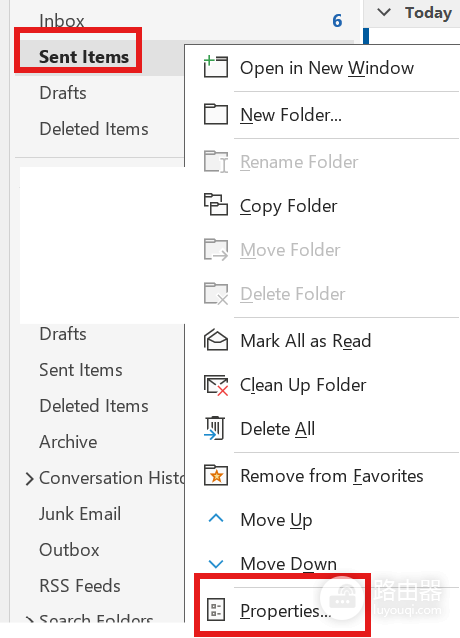
右键点击“已发送邮件”文件夹,选择属性。
在“常规”选项卡下,找到中间的单选框。
将“显示未读项目数”改为“显示项目总数”。
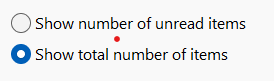
通过这个操作,文件夹旁边的数字将变成该文件夹内所有邮件的总和,且颜色不再是醒目的蓝色,视觉干扰会瞬间降低。
2. 使用VBA脚本实现自动标记
如果你追求极致的自动化,希望邮件发出的那一刻就自动变成“已读”状态,可以利用outlook内置的VBA编辑器实现。
1、按下Alt + F11打开VBA编辑器。
2、在左侧列表找到ThisOutlookSession并双击。
3、粘贴以下代码:
Private Sub Application_Startup()
Set SentItems = Application.Session.GetDefaultFolder(olFolderSentMail).Items
End Sub
Private Sub SentItems_ItemAdd(ByVal Item As Object)
On Error Resume Next
If TypeOf Item Is Outlook.MailItem Then
Item.UnRead = False
Item.Save
End If
End Sub
4. 保存并重启outlook。
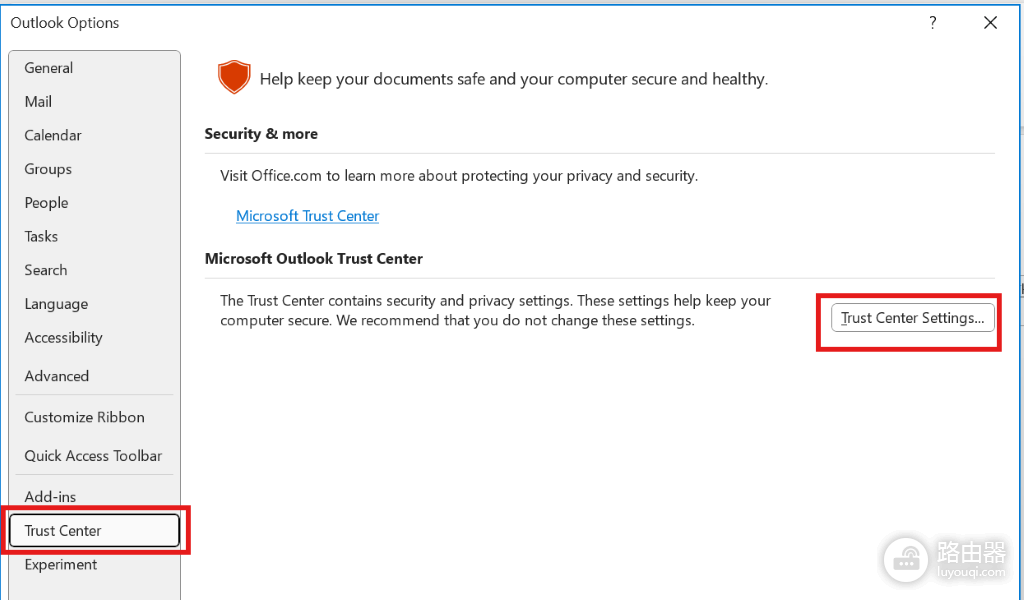
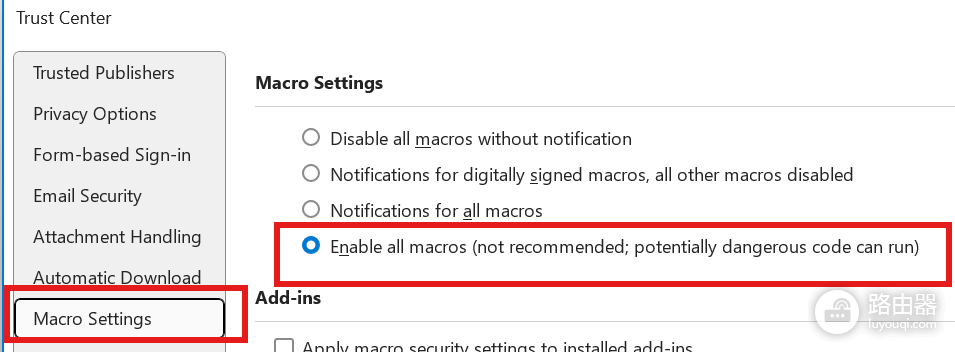
安全说明:如果脚本不起作用,请检查“文件”>“选项”>“信任中心”>“宏设置”,已勾选“为所有宏提供通知”。这个操作能让系统在启动时加载你编写的自动标记逻辑。
3. 批量清理现有未读邮件
对于已经堆积了成百上千封未读标记的“已发送邮件”文件夹,不需要逐一点击。直接在文件夹名字上右键点击,选择“全部标记为已读”即可瞬间清空历史存量。