outlook已发送文件夹找不到邮件怎么办?自定义窗体发送记录修复教程
更新时间:2026-04-13 17:51
在使用outlook自定义窗体发送邮件时,如果出现收件人已收到但发件箱和“已发送邮件”文件夹均无记录的情况,通常是由于客户端缓存损坏或保存设置失效导致的。这种现象会导致用户无法执行撤回操作,通过重构本地缓存数据和校验保存协议可以找回发送链路。
一、 检查保存副本配置
如果outlook核心设置中关闭了副本保存功能,任何通过窗体发送的邮件都不会进入已发送文件夹。
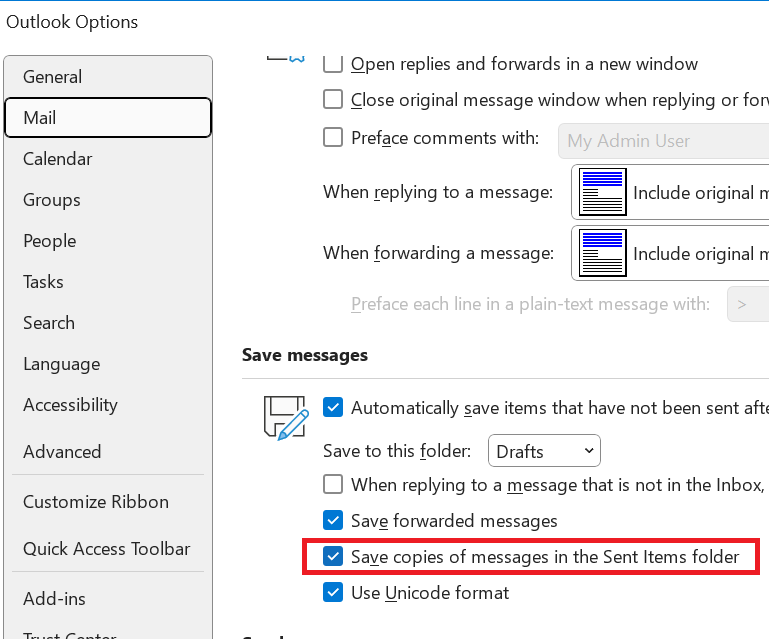
1、打开outlook,点击左上角的文件>选项>邮件。
2、找到“保存邮件”栏目,勾选了“将邮件副本保存在‘已发送邮件’文件夹中”。
二、 清理RoamCache缓存文件夹
本地缓存文件的读写错误常导致自定义窗体的邮件状态同步失败,清理此类临时数据是恢复文件夹显示最有效的方法。
完全关闭outlook程序。
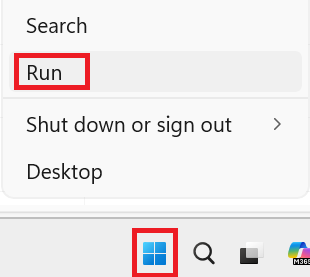
按下Win + R键打开运行框。
在框内输入以下路径并回车:
%localappdata%\Microsoft\Outlook\RoamCache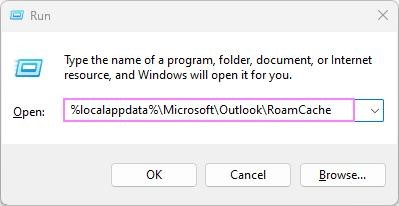
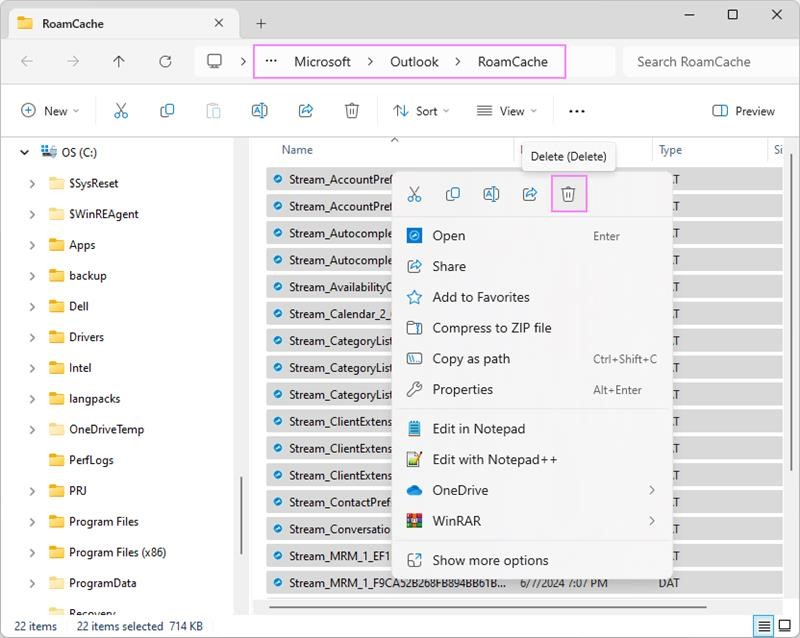
进入文件夹后,使用Ctrl + A全选所有文件并将其删除。
重新启动outlook,程序会自动重建健康的缓存索引,此时观察已发送邮件是否出现。
三、 执行系统级修复
如果清理缓存后问题依旧,说明outlook应用程序的组件存在逻辑错误。
1、进入控制面板>程序>程序和功能。
2、在列表中找到你的Microsoft Office安装项。
3、点击“更改”,优先选择“快速修复”。如果修复后仍无法显示已发送邮件,请再次运行并选择“联机修复”。
四、 重建配置文件
对于经典版outlook,配置文件损坏会直接影响自定义窗体的数据挂载。
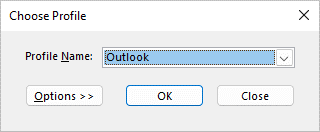
1、在启动outlook的同时按住 Shift 键。
2、在弹出的对话框中点击选项>新建。
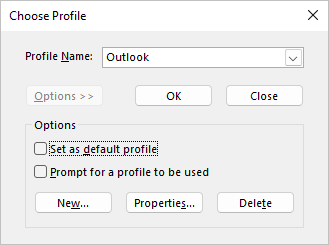
3、为新配置文件命名并重新添加电子邮件账户。此操作会强制系统重新下载服务器上的所有同步数据,排除本地库损坏的干扰。