Office 2019与OneNote安装冲突怎么办?共存修复教程
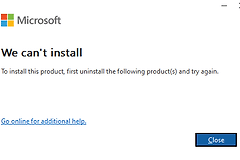
安装Office 2019企业版后再安装OneNote提示卸载,或者反之安装提示冲突,这是因为两个产品的安装技术(Click-to-Run与MSI)或产品版本存在不兼容。Office 2019使用的是即点即用(C2R)技术,如果单独下载的OneNote安装程序版本或技术类型与之重叠,系统就会强制要求二选一。
一、 核心病因:安装技术冲突
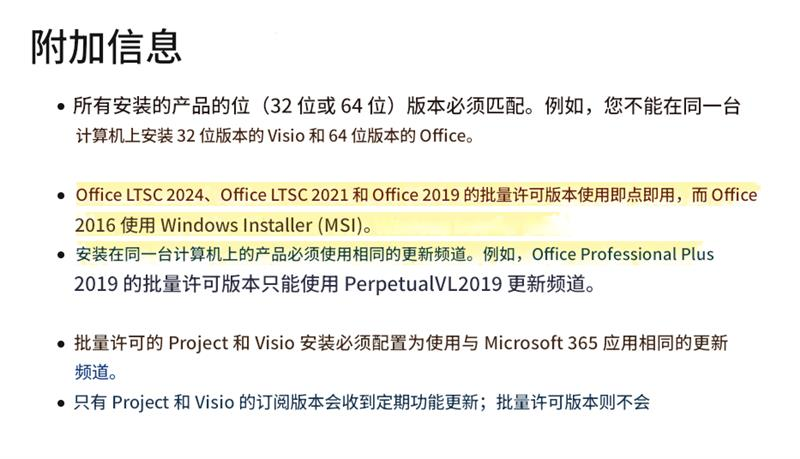
微软的Office产品共存遵循以下严格规则:
1、技术隔离:不能在同一台电脑上安装版本相同但安装技术不同(如一个是C2R,一个是传统MSI)的产品。
2、版本重叠:如果两个产品都使用C2R技术且包含重叠的组件(如都含OneNote模块),不同版本(如2016与2019)无法并存。
二、 解决方案:使用Office部署工具 (ODT)
要让两者共存,最专业的方法是利用Office Deployment Tool (ODT)通过XML配置文件进行“自定义部署”,强制将OneNote纳入Office 2019的安装序列中。
下载部署工具
前往微软官网下载 Office Deployment Tool,运行并解压到一个文件夹中(如 D:\ODT)。
创建配置文件 (Configuration.xml)
在文件夹中创建一个记事本文件,命名为 config.xml,输入以下代码(以Office 2019企业版为例):
<Configuration>
<Add OfficeClientEdition="64" Channel="PerpetualVL2019">
<Product ID="ProPlus2019Volume">
<Language ID="zh-cn" />
</Product>
<Product ID="OneNoteFreeRetail">
<Language ID="zh-cn" />
</Product>
</Add>
</Configuration>注意:OneNoteFreeRetail 代表独立的OneNote桌面版。将两者写在同一个XML中,系统会识别为统一任务,从而打通共存链路。
执行安装命令
1、右键点击开始菜单,选择终端管理员(或命令提示符管理员)。
2、进入ODT文件夹:cd /d D:\ODT
3、执行下载命令:setup.exe /download config.xml(等待下载完成,文件夹内会出现Office目录)。
4、执行安装命令:setup.exe /configure config.xml。
三、 备选方案:直接使用Office 2019内置组件
其实,很多Office 2019企业版安装包已经内置了OneNote。
1、检查路径:请先查看“所有应用”中是否有“OneNote”(非OneNote for Windows 10)。
2、功能更新:如果安装后没有,可以尝试运行Office修复程序。进入控制面板>程序和功能> 右键点击Office 2019 >更改>快速修复。有时修复过程会自动补全缺失的OneNote组件。
四、 逻辑补充:关于OneNote版本的区分
目前市面上有两个主要的OneNote版本,请勿混淆:
1、OneNote (桌面版):包含在Office套件中,支持本地存储,即用户提到的产生冲突的版本。
2、OneNote for Windows 10:UWP应用,通过应用商店安装,这个版本与Office 2019完全兼容,不会产生任何安装冲突。如果不是必须使用桌面版功能,安装这个版本是避开冲突最快捷的办法。
如果你必须使用桌面版且ODT部署依然报错,请彻底卸载所有旧版本Office痕迹,建议使用微软官方的 Office卸载支持工具 (SaRA)进行深度清理后再重新通过XML部署。