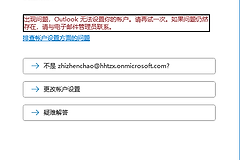
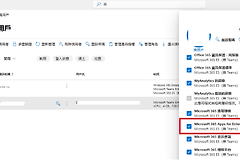
office2021与microsoft 365许可证冲突怎么办?切换失败修复教程
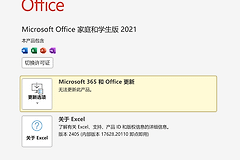
购买笔记本自带的office2021家庭与学生版在与订阅的microsoft 365共同存在时,系统常会因为授权冲突导致access消失或无法切换回365模式。这种情况通常是由于本地残留了旧的永久许可证信息,导致office启动时默认挂载了功能受限的2021版本。通过彻底清理许可冗余并重定向激活组件,可有效恢复microsoft 365的完整功能。
一、 彻底清除旧版许可信息
即使卸载了office,本地的注册表和授权脚本中可能仍保留着2021版的密钥信息,必须手动剔除。
1、定位OSPP脚本:按下 win + S 搜索CMD,右键选择“以管理员身份运行”。
2、进入安装目录:(根据你的系统位数选择其一):
cd "C:\Program Files\Microsoft Office\Office16"
# 或者
cd "C:\Program Files (x86)\Microsoft Office\Office16"
3、查询并删除密钥:
● 输入 cscript ospp.vbs /dstatus 查看当前所有许可证,记录下office 2021对应的最后5位密钥。
● 输入 cscript ospp.vbs /unpkey:XXXXX(将XXXXX替换为刚才记录的5位密钥)进行移除。
二、 执行清洁安装
在移除旧许可后,建议执行一次“干净卸载”,保证系统组件不再混淆。
1、使用卸载工具:通过微软官网下载Microsoft Support and Recovery Assistant(卸载支持工具),彻底清除本地残留的office组件。
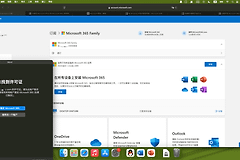
2、下载365安装包:登录你的微软账户主页,在“服务与订阅”下找到microsoft 365,点击安装。必须确认使用的是365专用的安装程序,而非预装的office应用。
三、 技巧性激活:优先打开特定组件
为了避免office在首次启动时自动抓取主板自带的2021授权,可以采用“避开核心组件”的策略。
1、选择特定应用:安装完成后,不要先打开word或excel。
2、运行专用组件:尝试先打开Access、Outlook或Publisher。由于这些是microsoft 365特有的组件,office2021并不包含它们,这会强制程序去云端验证你的365订阅权限。
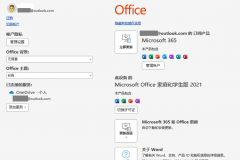
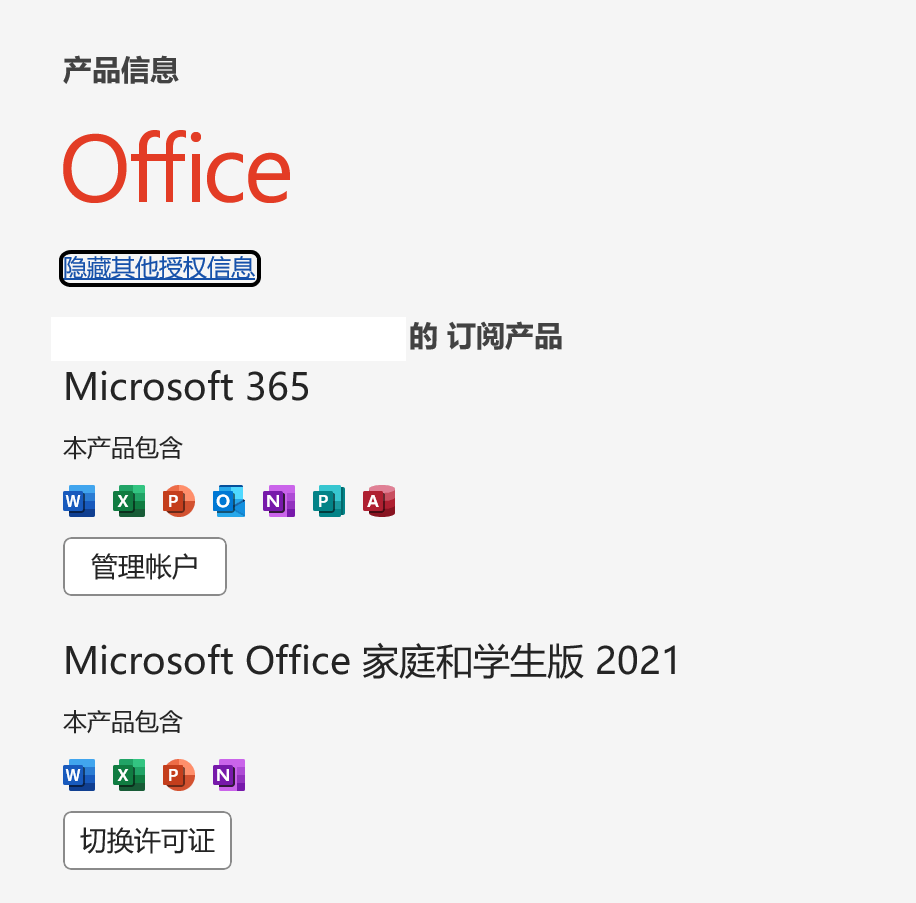
3、验证授权:在应用内点击“文件”,“账户”,确认显示为“订阅产品microsoft 365”。
四、 处理“显示多个授权信息”
如果账户页面依然显示两个产品(2021和365),点击“显示其他授权信息”可以手动切换。
1、逻辑说明:如果你的microsoft 365正在有效期内,系统会默认调用功能更全的订阅权限。只要access等组件正常出现,即代表切换成功。
2、后期维护:如果365订阅过期,你可以再次通过更改密钥的方式登录账户,重新激活永久版的office2021以备不时之需。
如果执行完所有步骤后access依然不显示,请检查是否在安装时选择了“精简安装”。建议从微软账户后台下载离线安装包进行完整安装。