win11无法使用微软账户登录共享文件夹怎么办?账户别名Bug修复教程
在win11系统中,使用微软账户(Microsoft Account)开启局域网文件共享时,经常会出现“用户名或密码错误”的弹窗。
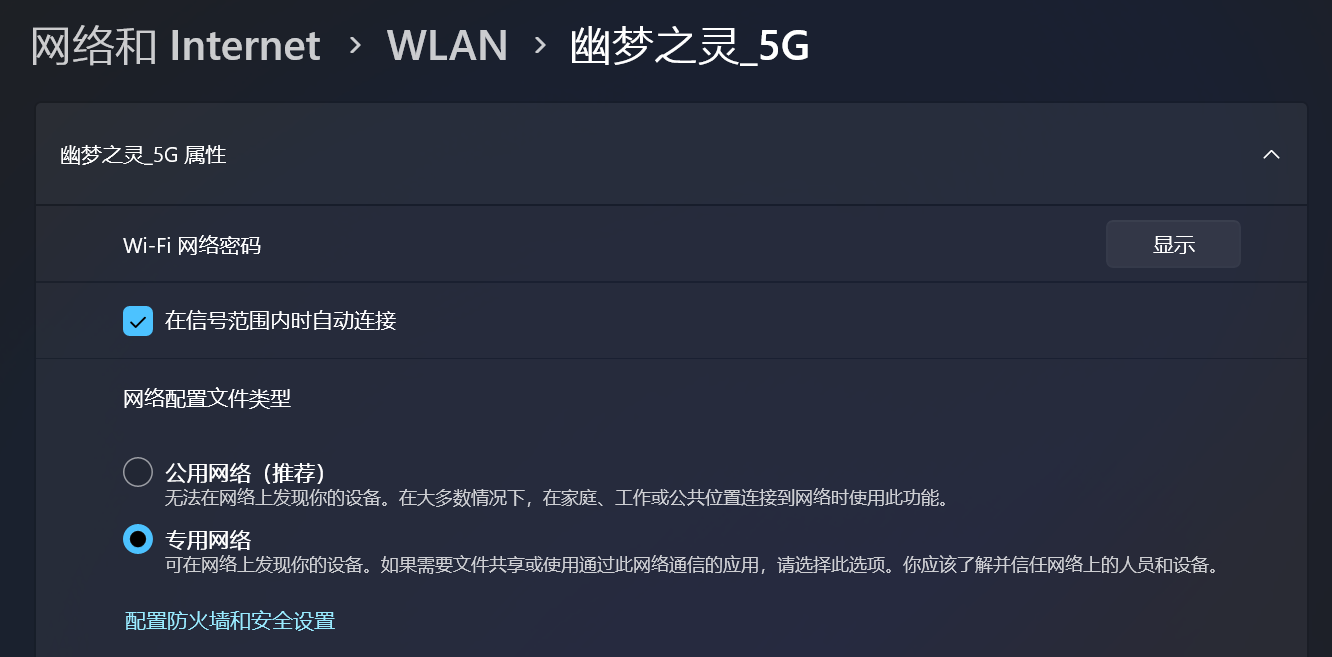
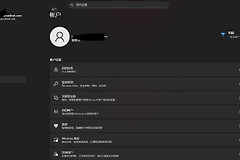
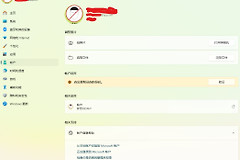
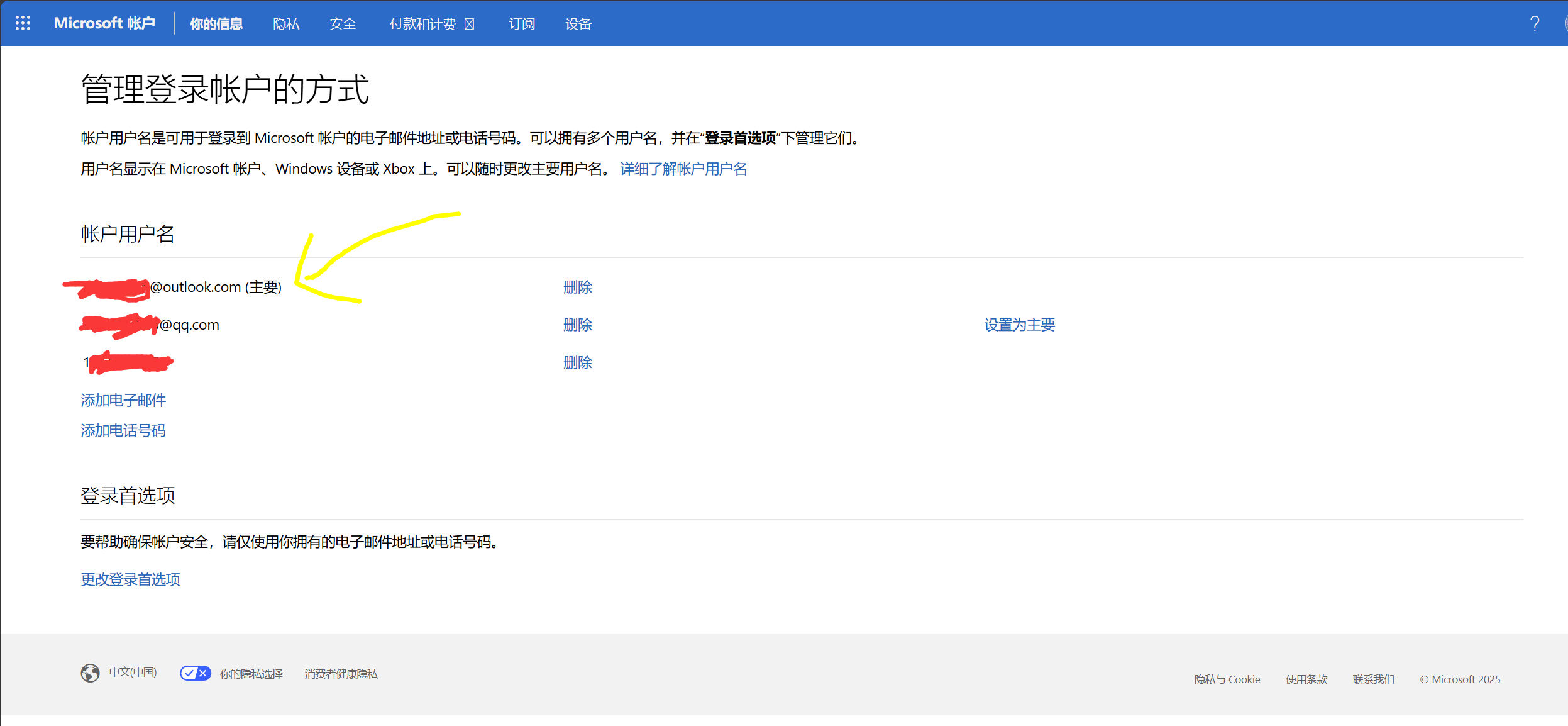
这种情况通常是因为微软账户的“别名机制”与本地网络认证服务(SMB协议)之间存在冲突,尤其是当你更改过首选登录邮箱(如从QQ邮箱改为Outlook邮箱)后,系统底层往往无法识别新的身份凭据。
一、 核心病因:微软账户别名冲突
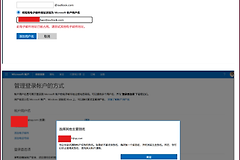
如果你曾为微软账户添加过第二个邮箱别名并将其设为首选登录方式,
本地局域网共享模块可能仍旧挂靠在原始注册邮箱上。
1、Bug表现:使用新别名邮箱作为windows登录用户时,共享文件夹验证始终失败。
2、临时对策:尝试使用该账户的原始注册邮箱和密码进行登录验证。即便你当前系统显示的是新邮箱,底层的SMB认证往往只认最初注册时的账户名。
二、 解决方案:创建本地专用共享账户
为了避开微软账户在线认证的复杂性,最稳妥的办法是创建一个专门用于共享的本地账户,彻底打通局域网访问权限。
1、新建本地用户:
● 右键点击开始按钮,选择终端管理员或命令提示符(管理员)。
● 输入指令:net user ShareUser 123456 /add(ShareUser为用户名,123456为密码,可自行更换)。
2、赋予共享权限:
● 右键点击目标文件夹,选择属性>共享>高级共享。
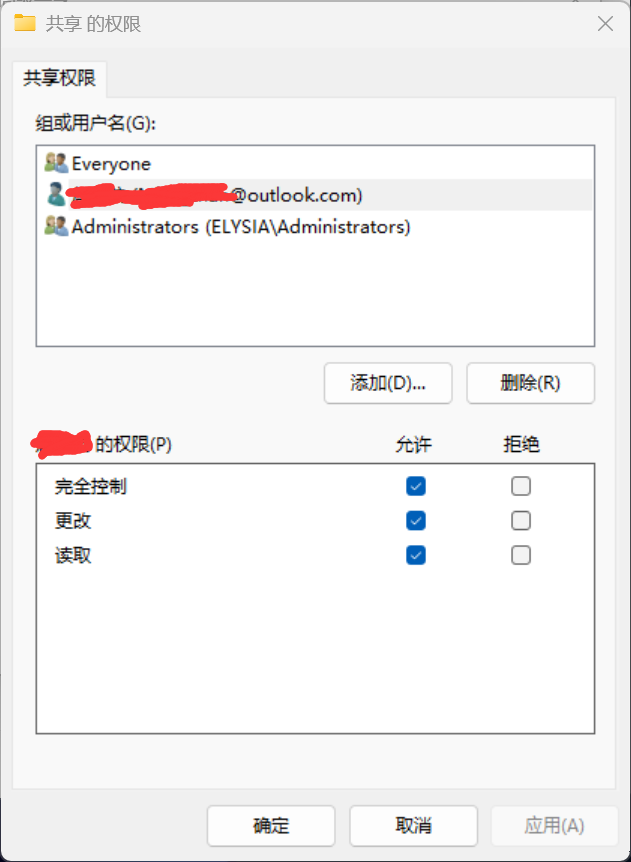
● 点击权限>添加,输入刚才创建的 ShareUser 并确定。
● 勾选“读取”或“更改”权限。
3、异端登录:
◆ 在另一台电脑访问时,直接输入这个本地账户的用户名和密码即可连接。
三、 检查网络安全策略设置
如果依然提示失败,需要确认windows允许通过网络进行账户验证:
1、关闭密码保护共享:(非安全环境建议):
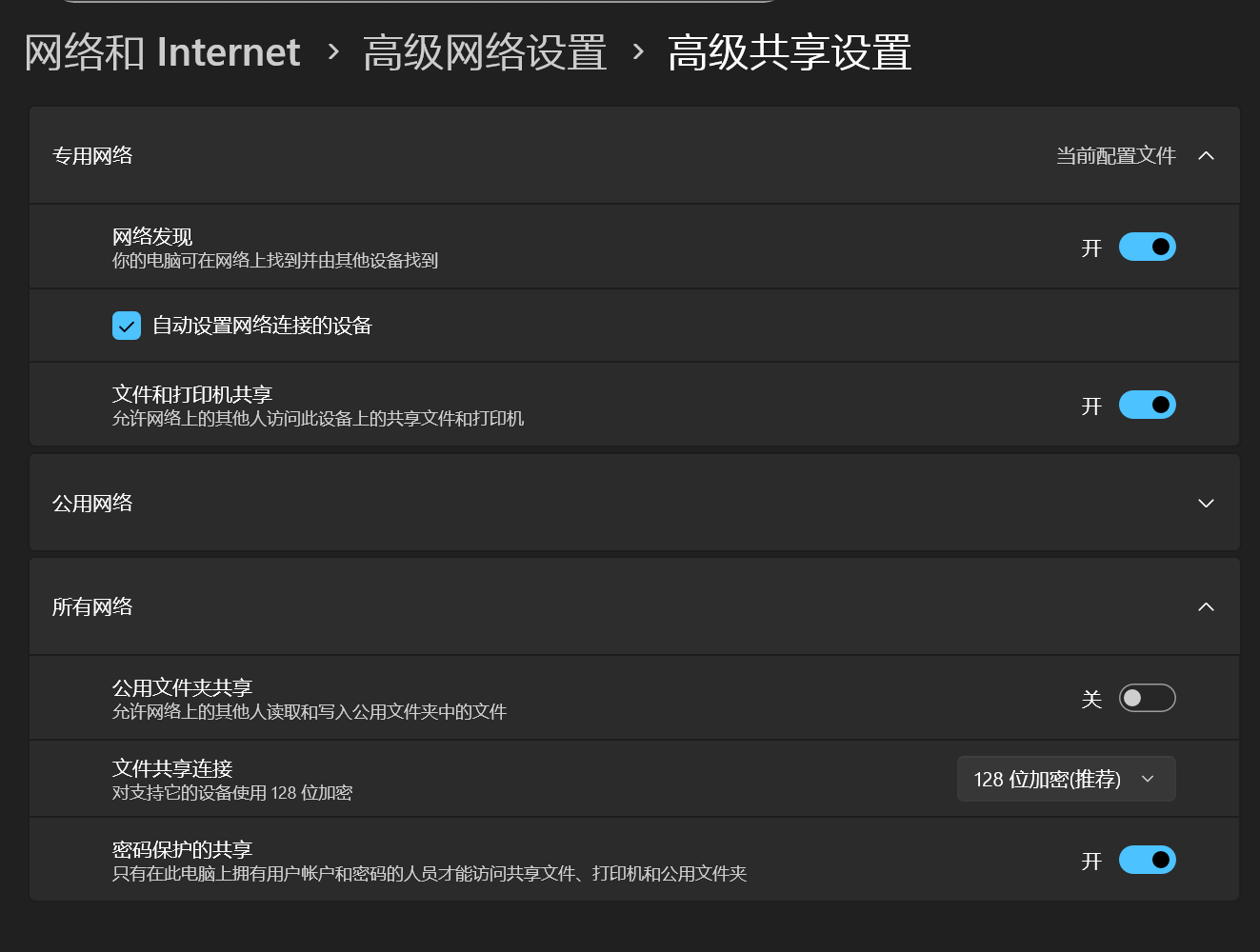
进入控制面板>网络和共享中心>更改高级共享设置。在“所有网络”栏目下,选中关闭密码保护共享。
2、清空凭据管理器缓存:
在搜索框输入凭据管理器并打开,点击Windows凭据。找到对应的网络路径或目标机器IP,点击“删除”,随后重新发起连接。
通过这种配置调整,可以有效绕过微软账户别名带来的认证黑洞。如果此Bug严重影响了你的多设备同步,建议在“反馈中心”提交该异常,以便后续系统补丁修复别名映射逻辑。