mac版office无法编辑提示no license怎么办?针对2024与2019版本冲突的修复教程
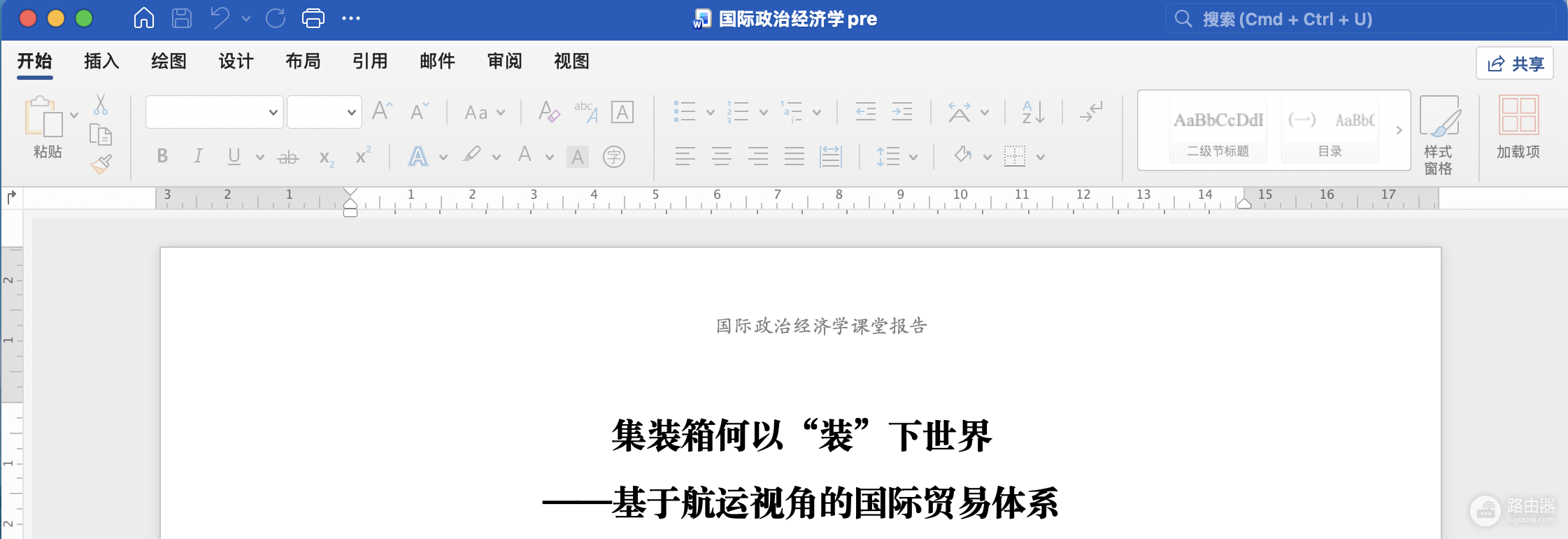
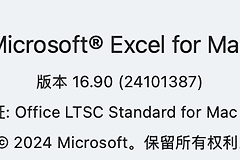
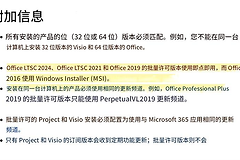
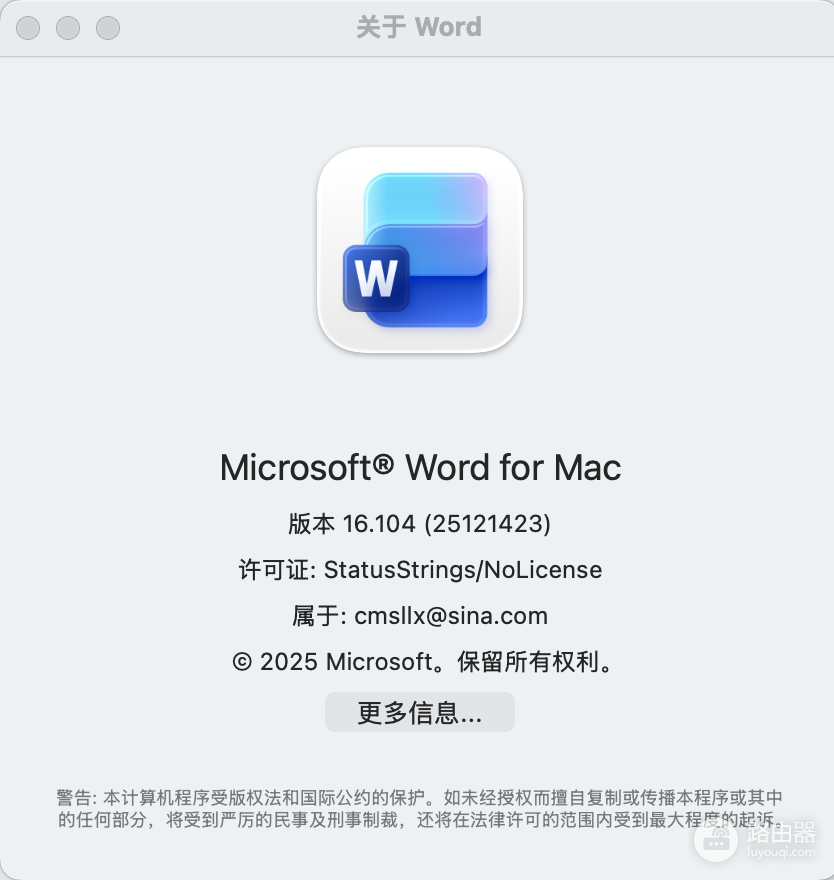
mac用户在同时安装或切换不同版本的office时,经常遇到软件显示“no license”且只能查看无法编辑的情况,这是因为学校提供的office 2024订阅许可失效,导致系统自动回退至旧版office 2019的配置,从而引发了授权组件与安装包版本的不匹配。通过彻底清理旧有的许可文件并重新绑定个人版授权是恢复正常使用的核心逻辑。
一、 移除失效的许可证状态
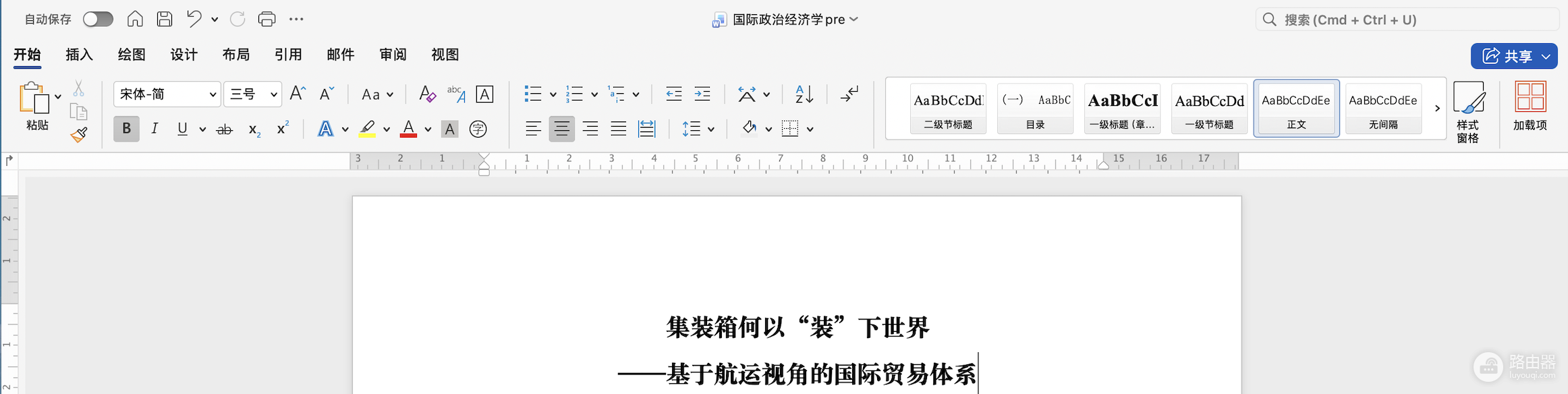
如果你的office UI界面发生异常变动(如蓝色与白色背景切换)且功能受限,首先需要清理系统残留的错误授权信息。
1、关闭所有正在运行的office组件,包括word、excel和ppt。
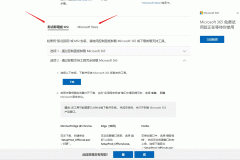
2、下载并运行微软官方提供的office许可证删除工具(microsoft office license removal tool)。
3、按照向导点击“继续”并完成安装,此过程会清理本地所有关联的office激活数据,但不会删除你的文档。
4、重新启动你的mac电脑以刷新系统内存中的服务组件。
二、 重新安装与账号绑定
由于office 2024与office 2019的底层包体存在差异,在许可失效后,直接使用旧软件往往会出现权限设置冲突。
清理旧程序:进入“应用程序”文件夹,将现有的office图标移至废纸篓并清空。
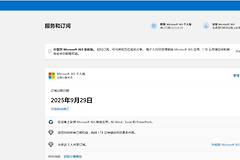
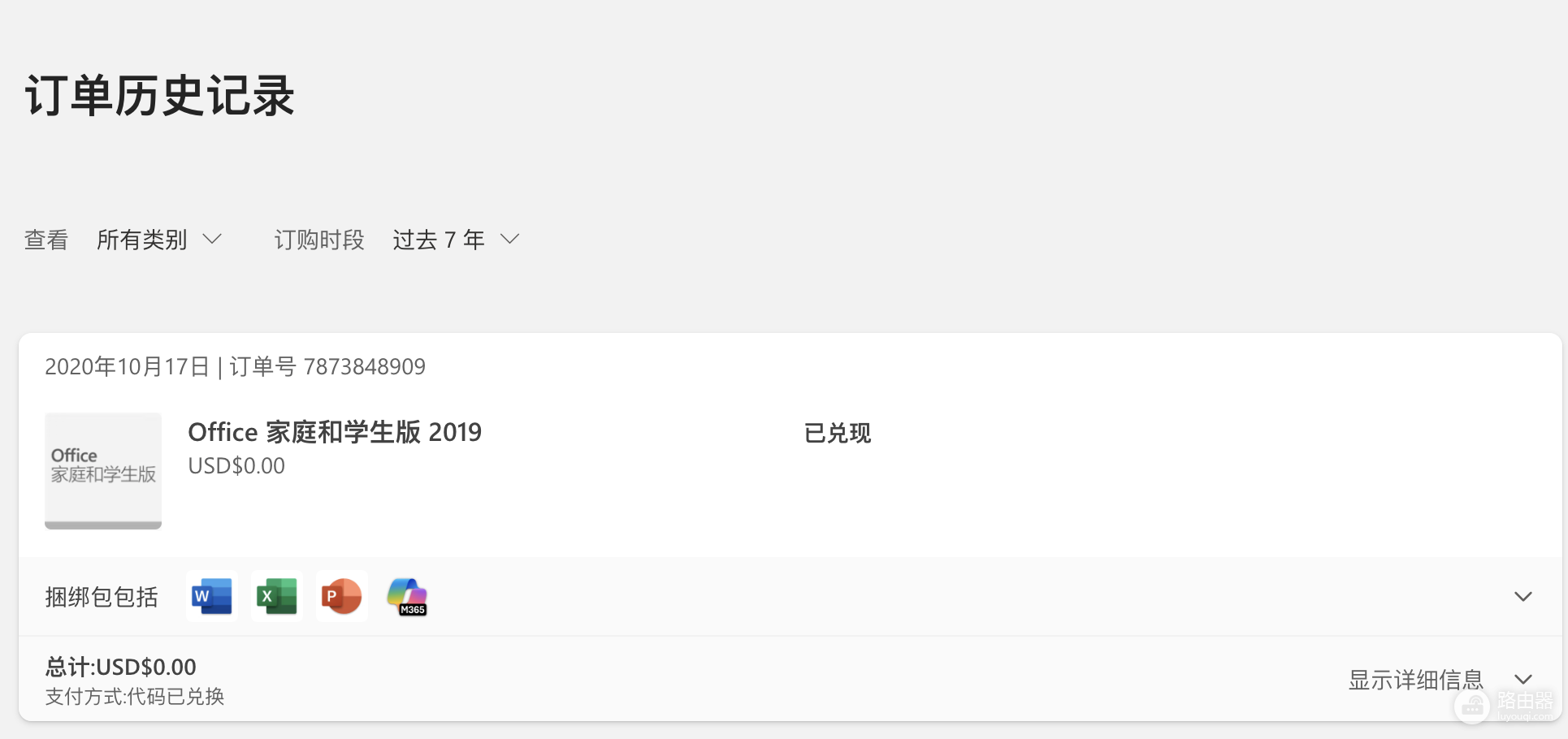
获取正确安装包:登录你此前购买过office 2019的个人微软账号,在“服务与订阅”页面中找到对应的订单。
执行重新安装:重新下载对应的安装程序进行覆盖安装。
学校提供的版本通常属于批量许可或教育订阅,一旦账号权限被撤销,本地客户端就会进入“只读”状态。这种情况下,你确认登录的是拥有永久授权的个人账号,而非过期的学校账号。
三、 激活并恢复功能
安装完成后,打开word程序,点击左上角的“登录”按钮。
1、输入绑定了office 2019的微软账号。
2、系统会自动检测到云端的永久授权并重新下发至mac本地。
3、如果界面提示“检测到多个副本”,请选择与你购买日期相符的那一个。