excel 2019启动慢一直转圈怎么办?office 2019卡顿修复教程
excel 2019在打开包含内容的表格时如果出现长时间“转圈”或无响应,即使文件体积很小(如54KB),通常也与程序加载外部资源的超时机制有关。如果通过 excel/safe 模式启动正常,说明故障根源不在excel组件本身,而是受到默认打印机连接、硬件加速驱动或启动文件夹残留文件的干扰。
通过重新配置windows打印服务与调整内部显示选项可有效修复启动问题。
一、 修改默认打印机设置
这是导致excel 2019启动卡顿最隐蔽的原因。excel在打开文件时会尝试连接默认打印机以计算页面布局,如果打印机离线或驱动异常,程序会反复重试直到超时。
1、点击开始>设置>蓝牙和其他设备>打印机和扫描仪。
2、关闭“让windows管理默认打印机”的开关。
3、在打印机列表中找到“Microsoft Print to PDF”,点击它并选择“设为默认值”。
切换为虚拟打印机后,excel将无需在启动时扫描物理硬件网络,能显著缩短表格加载时间。
二、 优化excel内部显示与Web选项
排除硬件渲染与在线验证带来的延迟:
1、禁用硬件加速:打开excel,依次进入 文件 > 选项 > 高级。在“显示”栏目下,勾选“禁用硬件图形加速”。
2、取消开始屏幕:在 文件 > 选项 > 常规 中,取消勾选“应用启动时显示开始屏幕”。
3、关闭Web自动更新:进入 文件 > 选项 > 高级 > 常规 > Web选项。在“文件”标签页中,取消勾选“保存时更新链接”以及“检查office是否是用office创建的网页默认编辑器”。
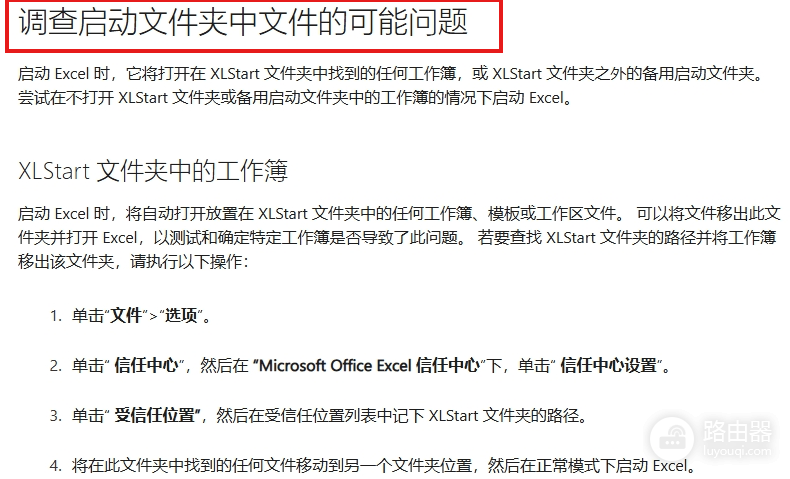
三、 清理excel启动文件夹
如果excel启动文件夹中存在损坏的模板或临时文件,即使禁用加载项也可能引发冲突。请检查以下路径:
1、按下 Win + R 键,输入以下路径并回车:
%AppData%\Microsoft\Excel\XLSTART2、删除此文件夹内的所有内容(建议先备份到桌面)。
3、同样检查office安装目录下的启动路径(路径随版本略有不同,通常位于 C:\Program Files\Microsoft Office\root\Office16\XLSTART),确认其为空。
四、 启动文件夹问题
五、 重置用户配置文件
如果上述方法均无效,说明当前的windows用户配置文件可能已损坏。可以通过创建一个新的本地管理员账户来确认:
1、以管理员身份运行命令提示符(CMD)。
2、输入以下指令创建一个名为 testuser 的新用户(密码设置为 123456):
net user testuser 123456 /add3、将此用户提升为管理员:
net localgroup administrators testuser /add4、切换到此新账号登录windows,重新尝试打开excel。如果速度恢复正常,建议迁移旧账号的文件到新配置环境下使用。