office 2019启动界面显示microsoft 365怎么办?版本验证与修复教程
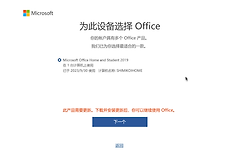
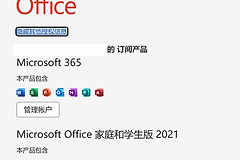
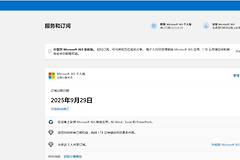
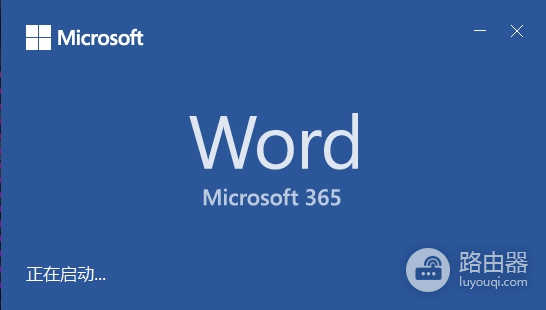
在试用microsoft 365后重新安装office 2019,很多用户发现软件启动图依然显示microsoft 365。此现象通常是因为系统残留了之前的订阅授权信息,或者由于windows 10/11系统下office组件采用了统一的UI启动界面。通过检查账户后台授权并清理冗余许可证,可以保证系统运行在正确的版本上。
一、 核心版本验证
启动界面的Logo往往具有滞后性,甚至受系统缓存影响,最准确的版本判定方式是进入应用内部查看激活信息。
1、进入账户页:打开任意office组件(如Word或Excel),点击左上角的文件,随后选择左下角的账户。
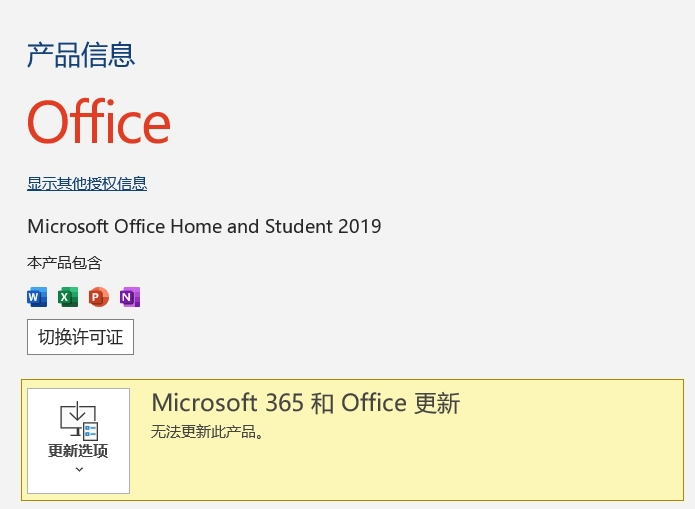
2、核对产品信息:查看右侧“产品信息”区域。如果此位置明确显示为office 2019,说明你当前使用的确实是2019永久版,启动页的显示不影响软件正常使用。
二、 强制清理许可证残留
如果账户页面同时出现了“切换许可证”提示,或者显示版本依然不正确,说明试用版的授权信息未卸载干净。此时需要通过脚本执行强制清除。
1、以管理员身份启动终端:在任务栏搜索框输入 cmd,右键选择以管理员身份运行。
2、定位安装目录:根据你的系统位数,在代码块中复制并执行对应的进入指令。
# 64位office路径
cd "C:\Program Files\Microsoft Office\Office16"
# 32位office路径
cd "C:\Program Files (x86)\Microsoft Office\Office16"
3、查询并卸载密钥:执行以下命令查看当前系统中挂载的所有许可证:
cscript ospp.vbs /dstatus4、精准剔除:在输出信息中找到属于microsoft 365的记录,记下其Last 5 characters of installed product key(最后5位密钥),随后执行删除指令(将XXXXX替换为该密钥):
cscript ospp.vbs /unpkey:XXXXXospp.vbs 是微软官方提供的office软件保护平台脚本。通过手动剔除冗余的5位密钥,可以强制让office重新识别本地的2019永久授权,从而修复问题。三、 锁定版本防止自动跳变
完成清理后,如果系统仍存在不稳定的迹象,可以通过调整更新策略来维持环境纯净。
1、忽略切换干扰:只要“产品信息”主标题显示为2019,账户页下方的“切换许可证”按钮无需理会,这是微软为多账号用户预留的正常入口。
2、管控自动更新:如果担心后续后台静默更新导致UI再次变回365,可以在账户页的“更新选项”中点击禁用更新。
执行显卡驱动的清洁安装并回滚硬件频率是恢复系统响应最直接的方法。虽然禁用更新会锁定当前版本,但能有效防止因微软云端推送导致的UI混乱。建议在确认系统彻底稳定后,再考虑重新开启更新以获取安全补丁。
通过清理ospp授权信息,可以有效消除office启动时的版本误导。如果启动界面依然显示365但账户页显示2019,这属于微软目前的UI合并机制,不影响2019版的永久使用权。