预装office2021登录后变成2019怎么办?许可证冲突切换教程
更新时间:2026-05-13 17:55
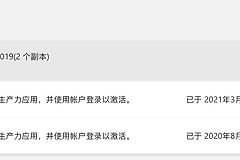
新电脑预装的office2021往往在登录微软账号后,因为账号内关联过旧版的office2019授权,导致系统优先识别并激活了旧版本。这种情况通常是由于本地许可证残留或账户授权覆盖引起的,通过清理旧版授权并重新绑定新设备许可即可找回office2021。
一、 检查并卸载冗余版本
如果系统内已经错误安装了office2019的组件,必须先清理残留程序。
1、点击windows图标,打开“设置”>“应用”>“安装的应用”。
2、在列表中搜索“office”,查看是否有显示为“office 2019”的条目。
3、如果确认名称为旧版本,请点击三个点并选择“卸载”。
二、 切换产品许可证
如果软件本身已经是2021版本但显示2019授权,可以通过内部选项直接切换。
1、打开任意组件:启动Word或Excel。
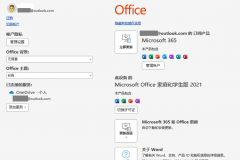
2、进入账户设置:点击左上角“文件”,选择左下角的“账户”。
3、切换许可证:在产品信息区域寻找“切换许可证”或“管理设置”按钮。
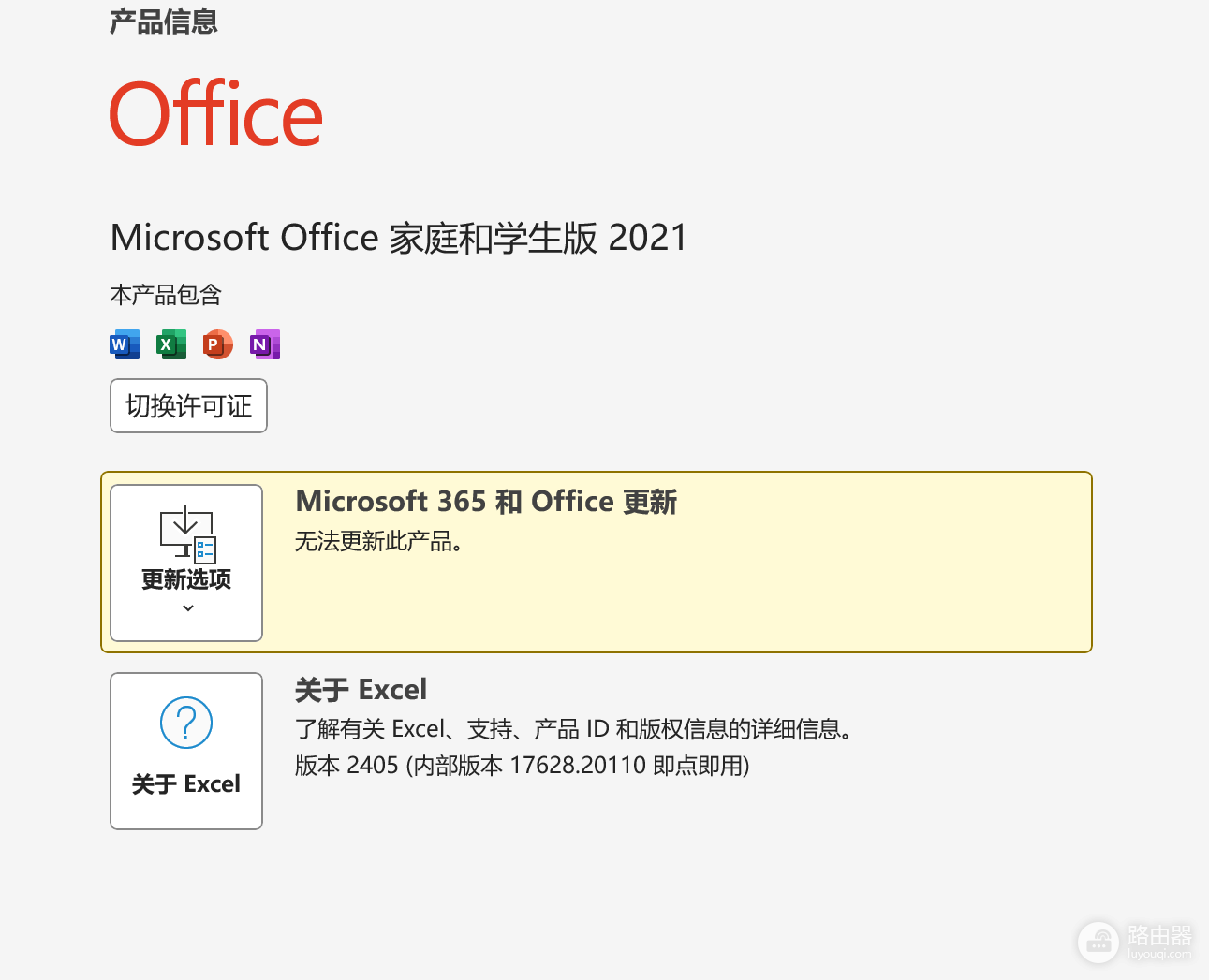
4、识别新授权:如果此电脑预装了2021,系统通常会检测到“此设备包含office”,点击确认并重新登录即可。
这个过程有时会因为网络延迟无法弹出切换窗口,如果点击后无反应,建议关闭所有office程序后重新尝试。
三、 从账户后台重新获取
如果“服务与订阅”里没看到2021,可能是因为该授权还未与账户完成最终绑定。
1、登录微软官网账户后台的“服务与订阅”页面。
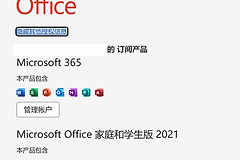
2、确认是否有“office家庭和学生版2021”。
3、如果没有,请在电脑上打开预装的“Microsoft Store”,点击左下角“库”>“设备附带”,看是否有office2021等待领取。
执行授权清理与重新关联是解决此类版本冲突最直接的方法。如果依然反复跳回旧版,可能需要使用微软官方的专用卸载支持工具(SARA)彻底清除注册表中的旧版许可证信息。
相关推荐