edge扩展按钮无法关闭怎么办?隐藏工具栏图标的方法
更新时间:2026-04-12 16:29
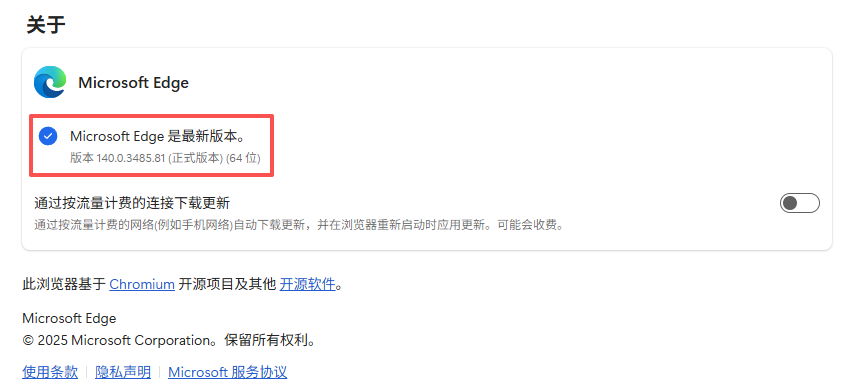
edge浏览器的扩展按钮在右键菜单中缺少“取消固定”选项,这导致用户无法像隐藏历史记录按钮那样直接移除它。这个现象通常是由于浏览器版本更新后,微软调整了工具栏的UI逻辑,将扩展入口设为了常驻组件。
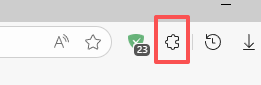
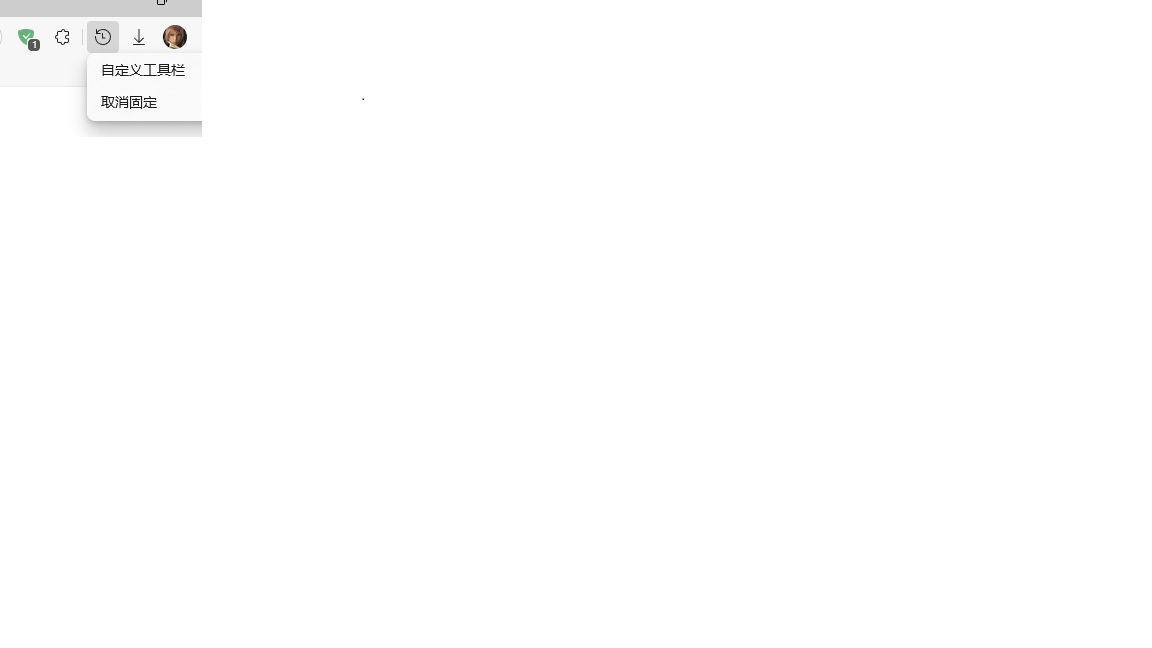
通过检查外观设置选项并了解当前版本的功能限制是解决此类显示困扰的有效途径。
一、检查外观设置中的自定义按钮
虽然扩展按钮在右键菜单中可能无法直接取消固定,但可以尝试通过edge的设置中心进行全局调整:
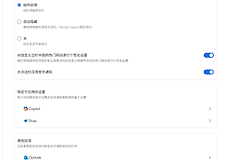
打开设置菜单:点击浏览器右上角的三个点,选择“设置”。
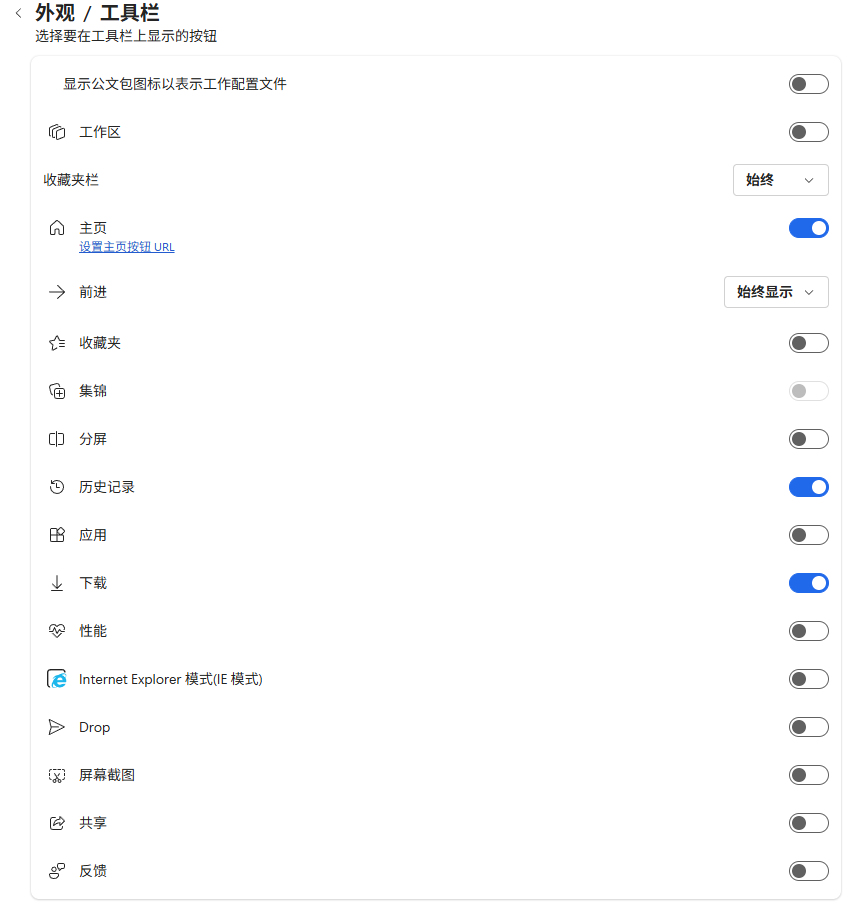
进入外观选项:在左侧菜单中找到并点击“外观”。
管理工具栏按钮:向下滚动到“选择要在工具栏上显示的按钮”区域。
切换开关状态:如果列表中存在“扩展按钮”选项,将其关闭即可。
这个步骤虽然无法保证在所有windows版本中生效,因为微软会不定期锁定部分核心组件的显示权限,但它是最正规的排查入口。
二、确认浏览器版本的组件策略
如果发现在外观设置中也找不到关闭开关,说明这个版本的edge已将扩展按钮定义为不可自定义的固定项。
功能变更说明:根据用户反馈与技术支持记录,部分预览版或稳定版更新后,扩展按钮会被强制锁定在地址栏右侧。
原因分析:这个设计是为了方便用户快速管理权限与插件,防止恶意插件在后台运行而用户却找不到入口。
现状结论:如果上述设置中没有开关,目前没有任何常规手段可以彻底移除这个图标。这是edge整体设计语言的一部分,建议适应这个布局或等待后续版本重新开放自定义权限。
这种强制锁定的逻辑在win10和win11的自带组件中越来越常见。如果某个功能按钮对日常使用干扰过大,建议通过浏览器自带的“反馈”功能提交建议,当反馈人数达到一定量级时,开发团队可能会在未来的补丁中放开限制。