excel快速访问工具栏自动多出3个图标怎么办?工具栏自定义出错解决方法
更新时间:2026-05-18 15:36
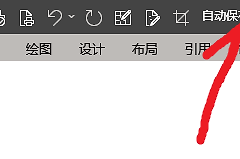
在excel中,许多用户为了提升工作效率,会自定义设置10个左右的常用快捷命令。然而,部分用户在重新打开excel表格时,发现系统会在自定义图标的前面自动塞进3个默认的常规命令(如自动保存、保存、撤销),导致精心排布的快捷键顺序错乱。这个现象常伴随特定的office版本出现,通过版本降级与关闭自动分发通道可有效解决功能配置的稳定性。

一、 核心诱因分析
这个故障主要出现在office 2019的特定更新版本中。由于该版的某个特定更新补丁存在组件挂起和配置冲突,导致excel无法正确读取用户保存在本地的 Excel.officeUI 自定义配置文件。每当重新启动程序,底层逻辑就会强制将初始化默认的3个核心命令强行插入到用户自定义布局的最前端。要解决此问题,最直接且彻底的方法是将office组件回滚到未受此缺陷影响的稳定版本。
二、 修复操作步骤
执行内核版本降级:关闭电脑上所有正在运行的windows办公软件。在键盘上按下 Win + S 组合键打开搜索框,输入 cmd,并在搜索结果的命令提示符上点击鼠标右键,选择以管理员身份运行。
在弹出的黑色终端窗口中,首先复制并粘贴以下路径切换指令,然后按下回车:
cd %programfiles%\Common Files\microsoft shared\ClickToRun成功切换路径后,继续输入以下强行覆盖更新的命令并回车,将excel强制回滚到相对稳定的历史版本:
Officec2rclient.exe /update user updatetoversion=16.0.16327.20248此时系统会在后台下载对应的旧版本组件并自动执行清洁覆盖,在此期间请保持网络畅通。
切断自动更新分发:版本回滚完毕后,打开任意一份excel表格。点击左上角的文件菜单,选择左下角的账户。
在右侧的“产品信息”区域中,找到并点击更新选项按钮,在下拉菜单中选择禁用更新。
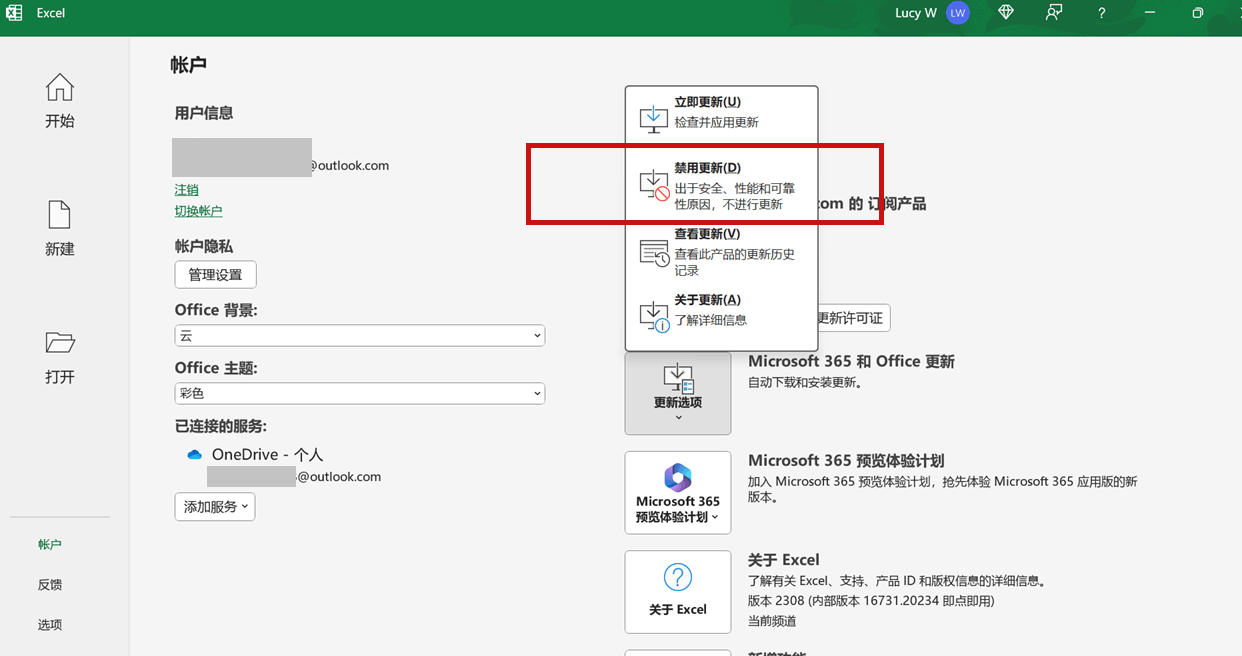
这样可以防止windows在夜间或后台再次自动下载有缺陷的最新补丁,从而锁定你自定义好的10个快捷命令顺序。