win7安装VS2017报错Exit code: 216怎么办?无法启动Visual Studio解决方法
在联想win7专业版SP1环境下安装Visual Studio 2017后,第一次启动常会遇到“System.InvalidOperationException: Controller terminated before accepting connections”且退出代码为216的错误。这大概是VS2017内部集成的Node.js组件版本较高,而win7系统环境默认被该组件判定为不再支持的平台。通过手动配置系统环境变量跳过平台检测,是修复此启动崩溃最直接的手段。
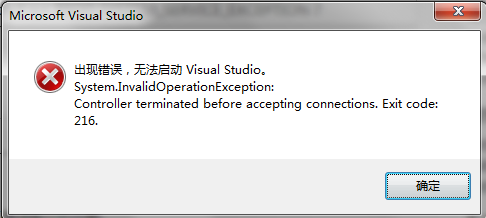
一、 设置系统环境变量跳过平台检查
由于VS2017的控制器组件依赖Node.js,而新版Node会在win7上触发拦截导致进程非法退出。
1、右键点击桌面上的“计算机”,选择“属性”。
2、点击左侧的“高级系统设置”。
3、在“高级”选项卡下,点击底部的“环境变量”按钮。
4、在“系统变量”栏目下点击“新建”。
5、输入变量名:NODE_SKIP_PLATFORM_CHECK
6、输入变量值:1
7、连续点击确定保存所有设置。

二、 强制清理残留进程并重启
设置环境变量后,必须清理之前卡死的VS进程,否则新配置无法立即生效。
清理后台进程:按下Ctrl + Shift + Esc打开任务管理器。
结束相关项:在“进程”选项卡中找到所有以devenv.exe、msvsmon.exe 或 node.exe开头的进程,右键点击“结束进程树”。
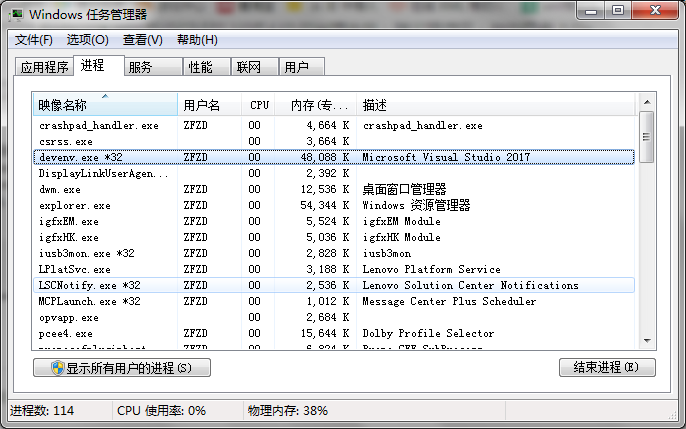
重新尝试启动:双击Visual Studio 2017图标。此时系统会读取到 NODE_SKIP_PLATFORM_CHECK=1 的指令,忽略win7的版本兼容性限制并正常加载UI。
三、 解决启动界面卡死与非正常退出
如果在点击确定后出现界面卡死或提示“程序不正常退出”,通常是由于安装vc++工作负载时部分组件注册不完整。
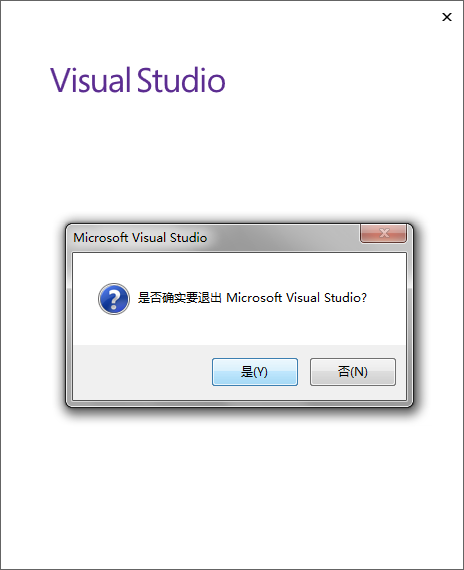
这种情况下,在执行完环境变量修改后,建议通过windows系统的“控制面板 - 卸载程序”,找到Visual Studio Installer,选择“修改”,然后点击“修复”按钮。修复过程会根据新的系统环境重新配置组件关联,配合环境变量的使用,可彻底打通win7下的运行链路。
执行环境变量的全局注入并重构Node运行环境是解决Exit code: 216错误最有效的方案。设置完成后,VS2017即可绕过过时的系统判定,恢复正常的IDE开发功能。