win11 office快速访问工具栏显示文字怎么办?隐藏命令标签方法
更新时间:2026-04-21 10:20
升级到win11系统后,新版office的快速访问工具栏默认可能会显示图标旁边的命令文字,这会导致工具栏占用过多的屏幕空间,且视觉上不够简洁。这个现象通常是因为windows自动更新后,office开启了“始终显示命令标签”的设置。通过调整工具栏选项设置可以快速恢复到仅显示图标的紧凑模式。
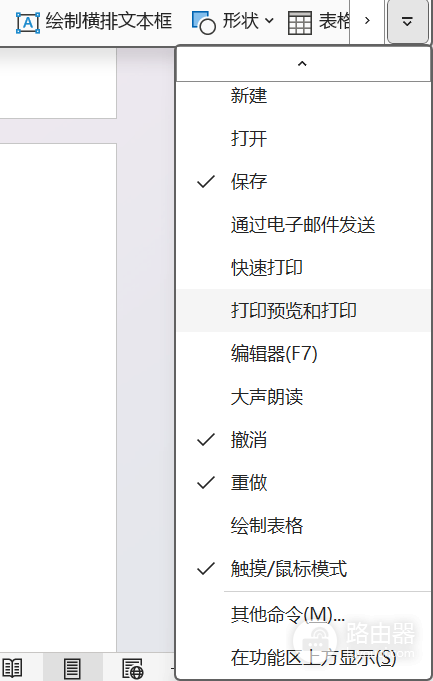
隐藏快速访问工具栏文字的设置方法
打开选项界面:在word、excel或ppt中,点击左上角的文件菜单,在左侧列表底部选择选项。
定位自定义设置:在弹出的窗口左侧菜单栏中,点击快速访问工具栏。
关闭标签显示:在右侧列表的下方,找到始终显示命令标签这个复选框,取消勾选此选项。
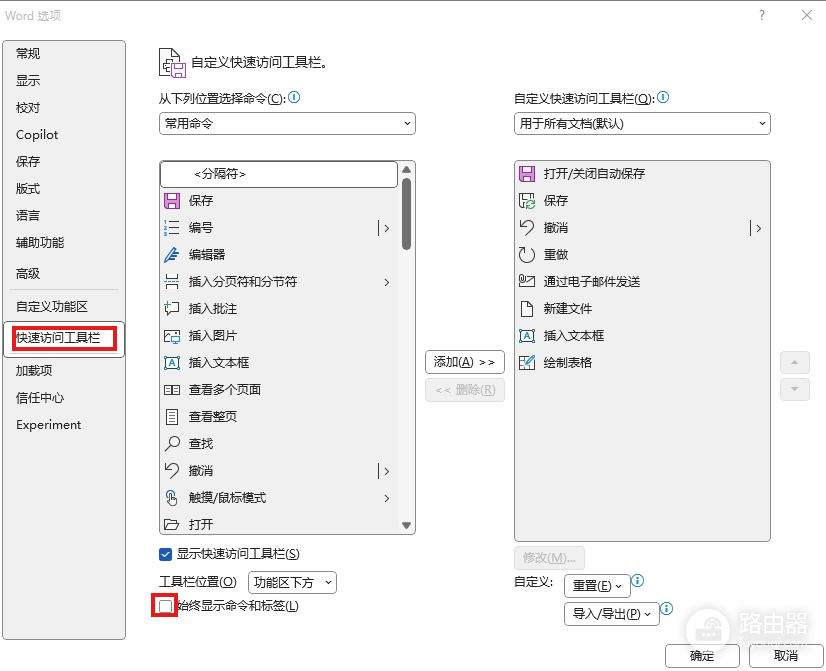
保存生效:点击下方的确定按钮,此时工具栏会立即从带有文字的样式切换回纯图标模式。

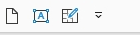
如果你的快速访问工具栏位于功能区下方(即在菜单栏下面),显示文字会显得更加拥挤。关闭此功能不仅能释放横向空间,还能让界面更符合老版本windows的使用习惯。如果之后需要临时确认某个图标的功能,只需将鼠标悬停在图标上,系统依然会显示功能说明。