win11移动热点设置打转无法打开怎么办?网络共享服务修复教程
win11系统中移动热点界面一直转圈或无法开启,通常是由于无线网卡驱动挂起、网络适配器共享冲突或相关系统服务未能正常启动导致的。
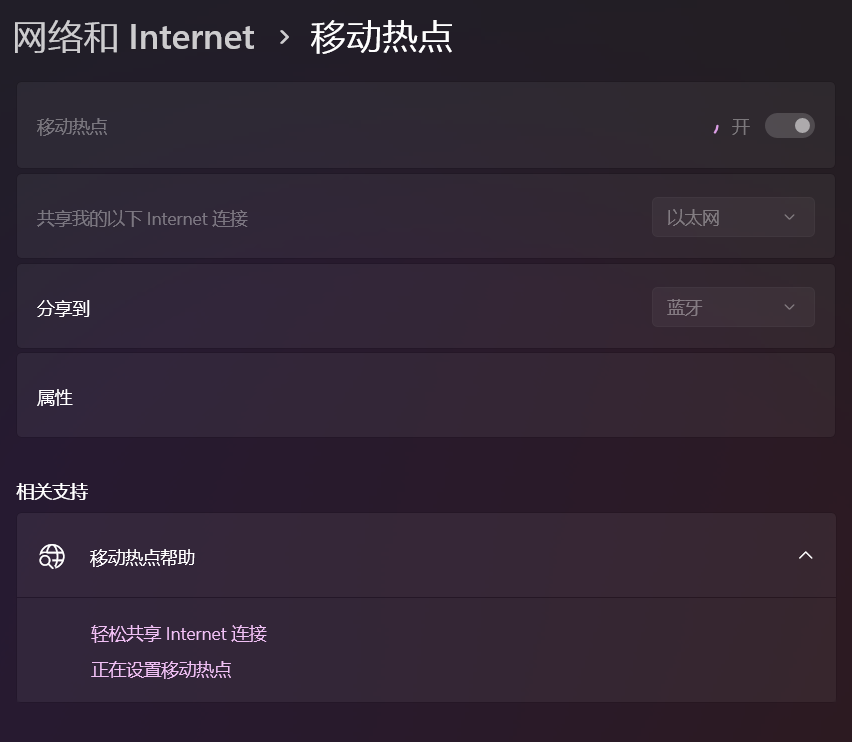
这种情况如果发生在系统更新后,往往是因为虚拟适配器驱动与物理网卡驱动之间的数据通信链路断开,可以通过重置网络堆栈与重启核心共享服务来修复问题。
一、 重启网络共享关键服务
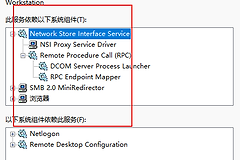
移动热点依赖于几个特定的后台服务,如果这些服务处于“手动”且未触发状态,设置界面就会因等待响应而出现打转现象。
1、按 Win + R 键,输入 services.msc 并回车。
2、在服务列表中找到Windows移动热点服务 (WlanSvc)。
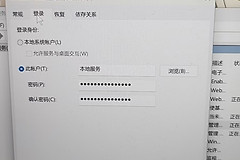
3、右键点击它,选择重新启动。如果显示为禁用,请双击进入将“启动类型”改为自动。
4、同时检查Internet Connection Sharing (ICS)服务,确认这个服务同样处于正在运行状态。
二、 卸载并重置无线网卡驱动
如果服务正常但界面依然转圈,说明无线网卡的虚拟wifi共享组件出现了驱动级故障。
1、右键点击开始按钮,选择设备管理器。
2、展开网络适配器节点。
3、找到你的无线网卡(通常带有Wireless、wifi或802.11关键词),右键点击选择卸载设备。注意:不要勾选“尝试删除此设备的驱动程序”。
4、在菜单栏点击“操作”>扫描检测硬件改动,系统会自动重新加载网卡驱动并重置其虚拟共享模块。
三、 通过命令提示符重构网络堆栈
如果系统网络配置文件损坏,也会导致热点模块无法获取有效的IP分配权限。
1、以管理员身份运行命令提示符或终端。
2、依次输入以下指令,每行输入后按回车:
netsh winsock reset
netsh int ip reset
ipconfig /release
ipconfig /renew
ipconfig /flushdns
执行完毕后,建议重启电脑。这组操作会清空损坏的路由表和DNS缓存,是解决网络界面响应缓慢的方法。
四、 检查网络适配器共享设置
有时候由于之前手动设置过网络共享,会导致热点冲突。
1、进入控制面板>网络和共享中心>更改适配器设置。
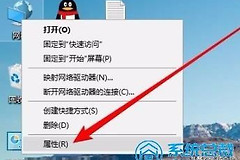
2、找到你当前连接互联网的网卡(如WLAN或 以太网),右键点击属性。
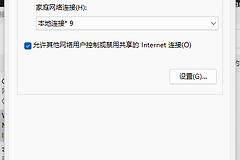
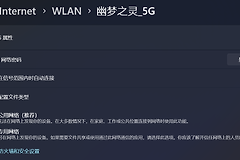
3、切换到共享选项卡,取消勾选“允许其他网络用户通过此计算机的Internet连接来连接”。
4、点击确定后,再次回到win11设置界面尝试开启移动热点。
如果上述操作后界面依然打转,建议检查是否有第三方防火墙或安全软件拦截了 svchost.exe 的网络监听请求,尝试临时关闭这些软件以排除权限设置冲突的影响。