WPS Word文档工具栏灰色不能编辑怎么办?
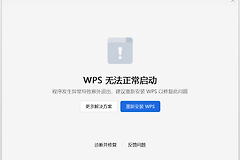
WPS Word文档的工具栏变灰且文字不能修改,先从文件状态和客户端范围排查,不要急着重装软件。用【新建】创建一个空白文档,输入几行字并尝试加粗、删除和保存。新文档正常而原文件不能编辑,问题多半在文件状态或共享权限。新文档的基础编辑按钮也灰色,随后检查本地WPS客户端、登录状态和文件打开方式。
WPS Word工具栏灰色不能编辑:区分文件限制
问题只在一份文件中出现,可另存副本到本机测试,别直接覆盖原件。文件从邮箱、网盘或聊天工具打开时,也应观察窗口是否提示只读、受保护或等待下载。没有编辑权限的共享文件即使能打开,也可能无法输入或让部分命令失效。
新建文档同样不能输入时,关闭当前所有WPS窗口后重新启动客户端。随后用同一账号新建一份文档测试。这样能把“原文件权限问题”和“整个客户端无法编辑”分开,后续操作不会走错方向。
从云端打开的文档,确认本地WPS已接管
1、选择用WPS编辑并等待文件下载
WPS的云端编辑流程会调用本地客户端。打开云端文件后,选择【编辑】中的【用WPS编辑】,等待本地客户端下载完成后修改。下载尚未结束就连续点击工具栏,可能只会看到按钮暂时不可用。
2、登录账号后再保存
本地WPS会要求登录账号。登录后完成编辑,使用Ctrl+S保存,并等上传提示结束。保存动作完成后,云端文件才会同步更新。关闭窗口前重新打开或查看更新时间,避免把未上传的内容当成已经保存。
共享文件不能改,要检查编辑权限
他人分享的文件,打开右上角的【分享】入口,查看当前链接是仅查看还是允许协作编辑。需要修改内容的人,应由文件创建者或管理员在分享设置中开启【与他人查看或编辑】并调整权限。没有相应权限,就申请可编辑链接或副本,而不是尝试绕开文档限制。
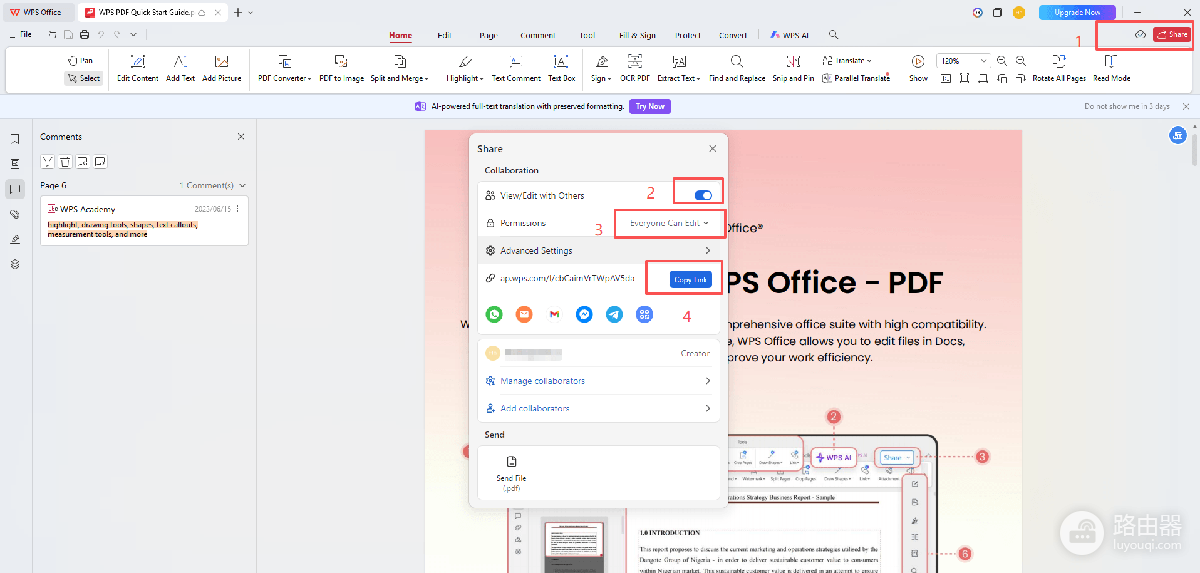
图中展示了WPS的分享窗口:进入【Share】,开启【View/Edit with Others】,再在【Permissions】中选择可编辑范围。权限更改后重新打开文件,然后测试输入、删除和保存。
工具栏只有部分灰色,可能是对象没有选中
- 表格工具要在光标进入表格后才会显示可用状态。
- 图片工具需要先选中图片,批注和修订也会随文档模式变化。
并非每个按钮都应一直可用。表格工具需要把光标放进表格,图片工具要先选中图片,批注和修订功能也会随文档模式变化。点进可编辑的正文段落,查看【开始】选项卡中的字体、段落和保存命令是否恢复。只有与特定对象相关的命令变灰,不代表整个文档不能编辑。
最后这样确认恢复
- 在文档副本中能输入、删除并应用基础格式。
- 按Ctrl+S后重新打开,修改内容仍然保留。
- 共享文件的其他协作者能看到更新,且不会出现版本冲突提示。
原文件仍无法编辑、新建文件正常,保留副本和提示截图,向文件所有者申请权限。所有文件都灰色时,记录WPS版本、登录账号和已尝试步骤,可通过WPS官方支持排查客户端状态。