ppt对齐浮动按钮不见了怎么办?恢复对齐工具栏教程
更新时间:2026-04-17 13:17
ppt中的对齐浮动按钮可以极大提高排版效率,如果发现选取多个对象后不再出现快捷对齐栏,通常是由于软件版本差异或第三方插件失效导致的。通过核实软件环境与重置加载项,可以快速找回消失的快捷操作界面。
一、 确认软件版本与功能归属
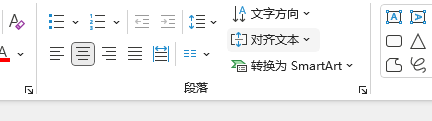
很多用户习惯的“选取对象即弹出对齐栏”并非microsoft office ppt的原生自带功能。
1、wps专属功能:如果你之前习惯使用wps,切换到原生windows office ppt后会发现没有此浮动栏,因为这是wps的特色功能。
2、插件驱动:在原生office中,这类浮动工具栏通常由iSlide、PA口袋动画或OneKeyTools等第三方插件提供。如果这些插件被禁用或卸载,对齐按钮就会消失。
二、 检查并恢复加载项
如果确认之前安装过插件但现在不显示,需要检查ppt的加载项设置是否将其关闭。
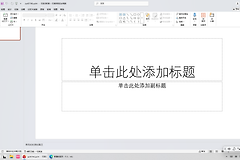
1、打开选项:在ppt菜单中点击“文件”,选择左下角的“选项”。
2、管理加载项:在左侧列表点击“加载项”,下方管理下拉框选择“COM加载项”,点击“转到”。
3、勾选插件:在弹出的列表中找到对应的设计插件(如iSlide),确认前面的勾选框已选中,点击确定。
三、 使用原生对齐功能的快捷方案
如果此环境没有安装插件且不想使用第三方工具,可以通过系统自带的快捷方式实现高效对齐。
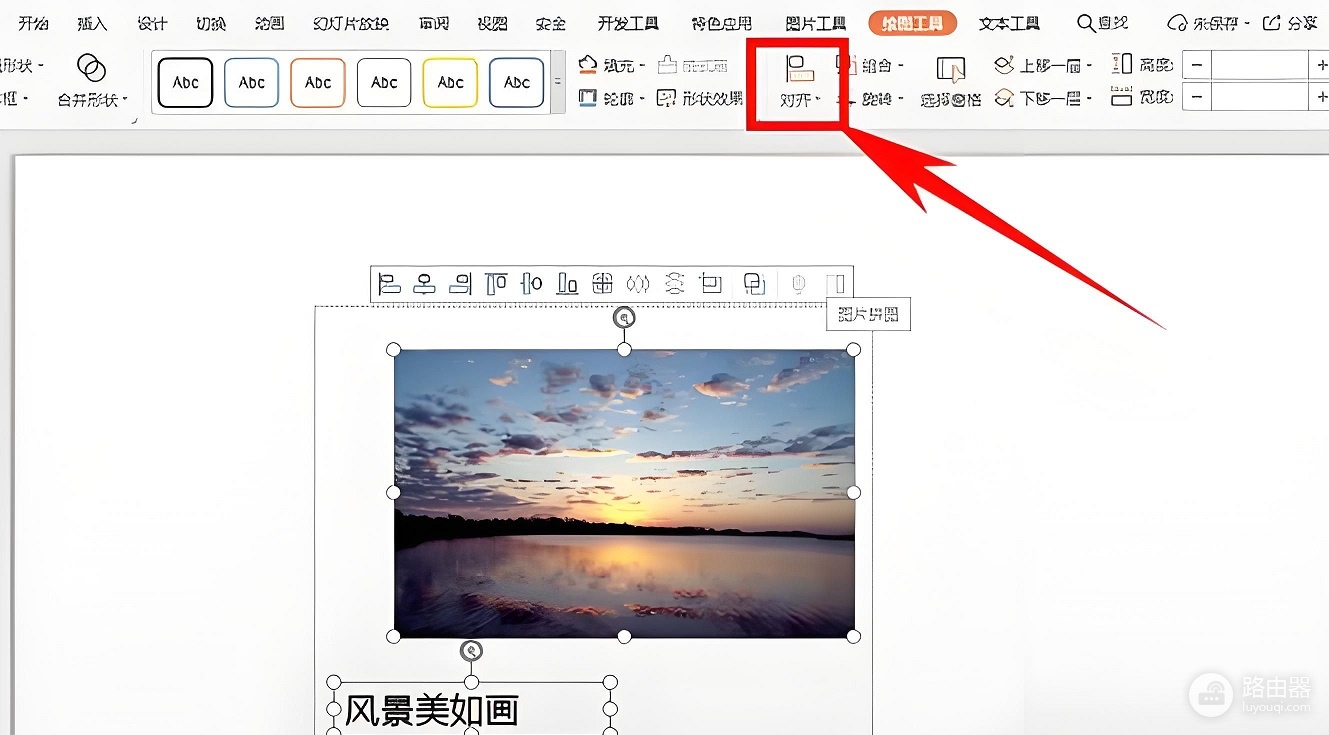
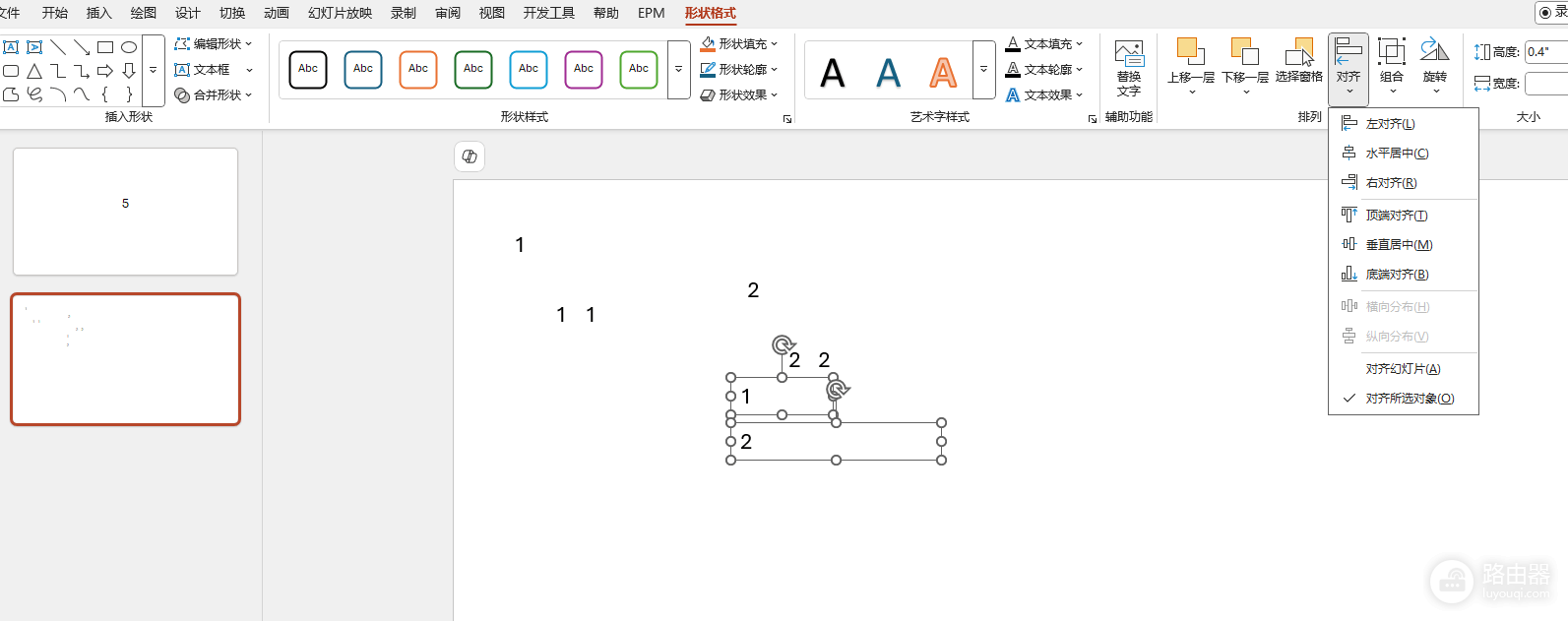
1、快速访问工具栏:右键点击顶部工具栏的“对齐”按钮,选择“添加到快速访问工具栏”。这样对齐指令会永久固定在窗口最上方,无需在菜单间切换。
2、智能参考线:在“视图”选项卡中勾选“参考线”和“智能指南”,在拖动对象时,windows ppt会自动显示对齐基准线。
很多时候浮动栏消失是因为插件在office自动更新后产生了冲突被临时禁用。如果重新勾选加载项依然无效,建议前往对应插件官网重新下载安装最新版本,以适配当前的win10或win11系统环境。