edge更新后copilot图标消失怎么办?侧边栏按钮找回教程
edge浏览器更新到142.0.3595.53版本后,许多用户发现工具栏右上角的copilot图标无故消失。此现象并非程序损坏,而是由于这个版本加强了对地理位置的策略校验,当系统判定当前地区不在支持范围时,会自动从服务端下发指令隐藏入口。通过手动修改本地配置文件中的地区标识并重置服务组件状态可以找回图标。
1. 修改本地状态配置文件
edge会根据 Local State 文件中的地区代码来决定功能开关,将其修改为支持地区即可恢复。
1、彻底关闭edge浏览器(确认任务管理器中没有相关的后台程序运行)。
2、在键盘上按下 Win + R 键,输入以下路径并回车:
%LOCALAPPDATA%\Microsoft\Edge\User Data3、在文件夹中找到名为 Local State 的文件,点击右键选择“用记事本打开”。
4、使用 Ctrl + F 搜索关键词 variations_country。
5、将该项的值由 "CN" 修改为 "US"。
6、保存文件并退出记事本。
如果在保存时提示文件被占用,说明edge的某些服务组件仍在后台运行。此时需要进入任务管理器手动结束所有以edge开头的进程,然后再重新执行保存动作。
2. 检查外观设置开关
修改完配置文件后,如果图标仍未出现,需要确认浏览器内部的显示逻辑是否被重置。
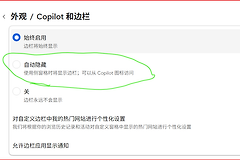
1、在edge地址栏输入以下指令并跳转:
edge://settings/appearance/copilotAndSidebar2、查看“显示Copilot”选项是否处于开启状态。
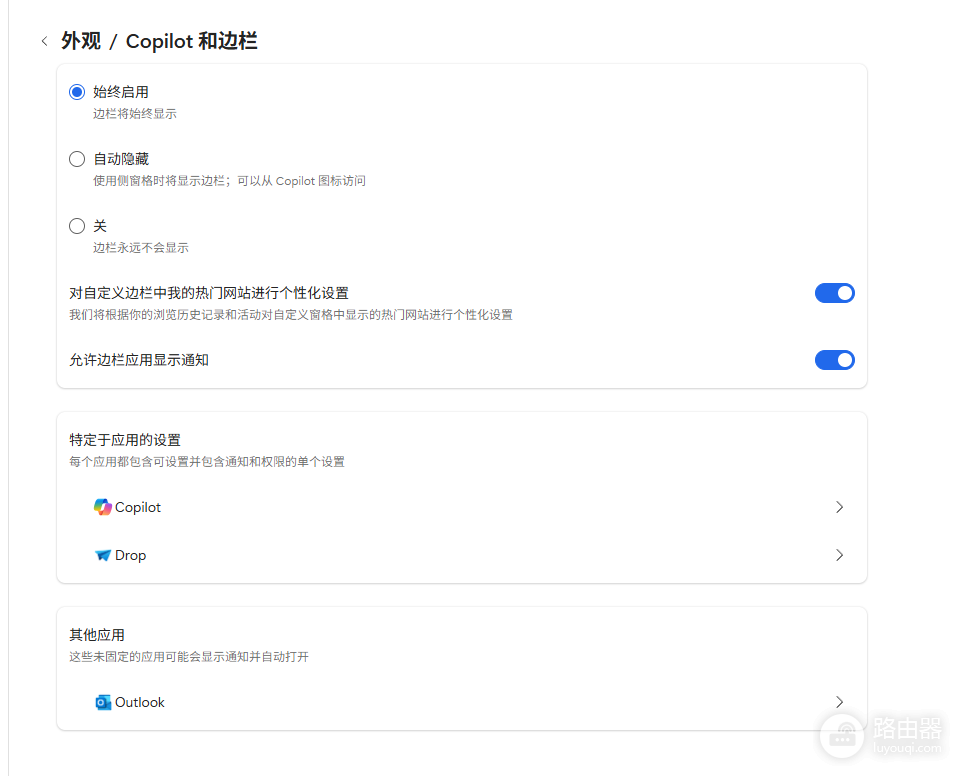
由于此修改涉及配置文件重写,如果后续浏览器再次自动更新,可能会覆盖掉你的设置。如果发现图标再次消失,重复上述修改 Local State 的步骤即可。建议在操作前备份该文件,防止配置解析错误导致浏览器设置重置。
3. 重置用户配置环境
当上述方法均失效时,说明此用户的配置文件夹内存在数据残留冲突。
1、备份数据:保证你的书签和密码已同步到微软账号。
2、重命名配置:关闭浏览器后,将 %LOCALAPPDATA%\Microsoft\Edge\User Data\Default 文件夹重命名为 Default.bak。
3、重新生成:重启edge,浏览器会自动创建一个干净的配置环境,再配合第一步的修改动作通常能解决图标闪退或隐藏的问题。