win11资源管理器分类不显示数量怎么办?文件夹分组项目统计找回方法
更新时间:2026-04-07 14:44
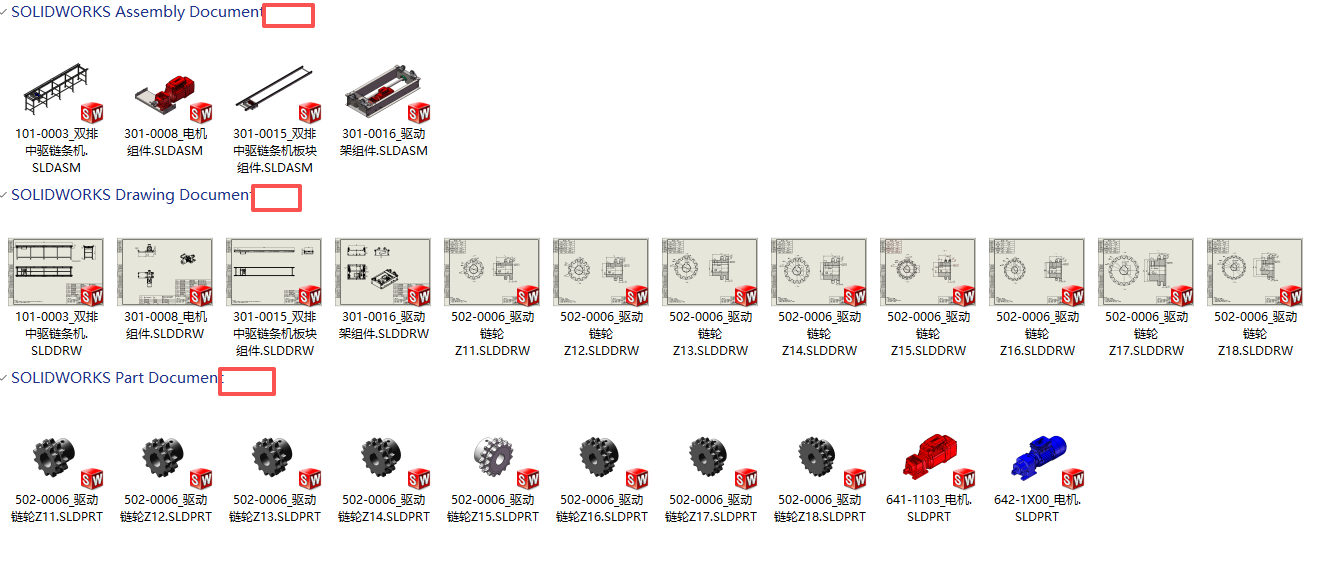
win11资源管理器在按类型或日期进行分组查看时,默认不再像win10那样在分组标题旁括号内显示文件总数。这个现象源于微软对windows新版资源管理器的UI重构,为了追求视觉上的极简风格,开发团队取消了分组统计的即时显示。通过调整查看视图或借助第三方增强工具可以找回此数据统计功能。
一、 切换至详细信息视图查看统计
由于分组标题的统计数字在版本已被移除,最直接的替代方案是利用状态栏的动态计数。
启用详细信息:在文件夹顶部工具栏点击“查看”按钮,选择“详细信息”。
执行全选操作:点击某个分组内的文件,按Ctrl + A组合键。
查看状态栏:在资源管理器最右下角,系统会即时显示“已选中X个项目”,以此确认该分类下的具体数量。
二、 使用第三方文件管理工具
如果工作流程高度依赖分组统计,原生的win11资源管理器目前无法通过注册表或设置项强制还原此功能。使用功能更强大的替代软件可以打通数据链路。
Directory Opus:这款工具支持极高程度的自定义,可以完美模拟并增强win10的分组计数逻辑。
Total Commander:通过配置插件,可以实现对文件夹内不同后缀名文件的实时数量汇总。
这个改动是系统设计层面的“减法”,主要是为了减轻资源管理器在处理超大规模文件夹时的渲染压力,避免因为实时计算大量子文件数量而导致的界面卡顿。
三、 快速筛选统计技巧
如果不希望安装额外软件,可以利用搜索框实现精准计数。
1、在文件夹右上角的搜索框输入 kind:=图片(或对应的文件类型后缀,如 .docx)。
2、等待搜索结果加载完成后,观察窗口左下角的提示信息。
3、此处会明确显示“X个项目”,这个数值即为该特定类型的文件总数。