win11任务栏文件夹图标消失怎么办?文件资源管理器固定教程
更新时间:2026-04-01 14:29
win11 25H2或更高版本系统在更新后,可能会出现任务栏固定的文件资源管理器图标丢失,或者用户发现无法像以前一样直接将任意文件夹拖拽固定到任务栏的情况。因为系统版本更新重置了任务栏布局配置文件,或者shell核心组件在升级过程中出现了临时性的功能挂起。通过重新激活资源管理器主程序并执行手动固定,可以找回消失的入口。


一、 重新固定文件资源管理器
如果任务栏原本的黄色文件夹图标彻底不见了,最快的找回方式是通过系统搜索功能重新锁定。
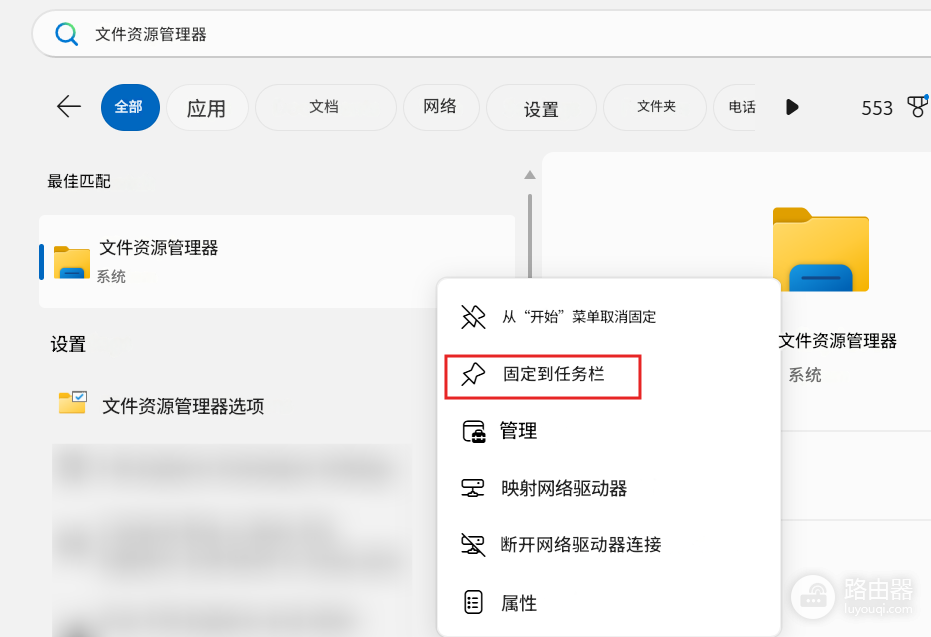
1、点击win11任务栏的搜索框或按下win + S键。
2、在搜索框中输入“文件资源管理器”。
3、在搜索结果出现的“文件资源管理器”应用上点击鼠标右键。
4、选择固定到任务栏,此时图标会重新出现在任务栏底部。
二、 解决任意文件夹无法固定的问题
很多用户反馈新版windows限制了直接拖拽单个文件夹到任务栏的功能,这是因为任务栏逻辑发生了变化。
使用跳转列表:如果你想快速访问某个常用文件夹,建议先固定“文件资源管理器”,然后将你的文件夹拖动到这个已有的黄色图标上。
固定至常用项:右键点击任务栏的文件资源管理器图标,在弹出的列表中你会看到“已固定”栏目,这比直接在任务栏堆砌图标更节省空间。
三、 重置任务栏图标缓存
如果上述方法无效,图标依然显示为空白或无法点击,可能是图标数据库损坏导致的。
1、以管理员身份打开终端(命令提示符)。
2、依次输入以下指令来清理图标缓存并重启桌面进程:
taskkill /f /im explorer.exe
cd /d %userprofile%\AppData\Local\Microsoft\Windows\Explorer
del iconcache*
start explorer.exe
执行这些指令会强制停止桌面显示并清理残留的位图数据。重启后,系统会重新构建所有任务栏图标的链接关系,解决因权限设置冲突或文件损坏导致的图标不显示问题。