win11 24H2资源管理器图标不显示怎么办?文件视图修复教程
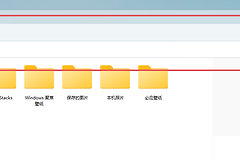
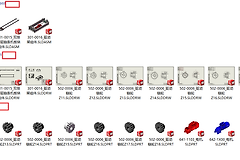
在将windows 11系统更新至24H2版本后,部分用户会遇到文件资源管理器异常:所有文件夹强制显示为“小图标”模式,且原本的缩略图或相关图标完全消失,变成空白或通用占位符。
这种现象通常是由于24H2更新过程中,资源管理器的外壳扩展与旧版本的缩略图数据库(Thumbcache)发生冲突,导致图标渲染引擎挂起。通过重置文件夹视图选项并强制重建索引缓存,可以恢复正常的图标显示。
1. 调整文件夹视图策略
首先需要排查系统是否被设置成了“仅显示图标而不显示内容预览”,这会直接导致缩略图功能失效。
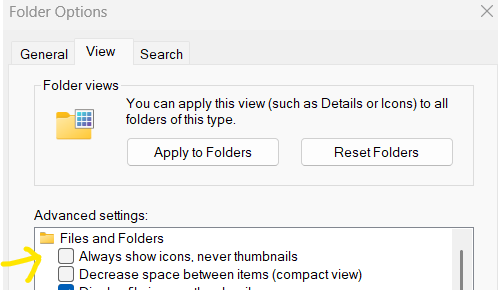
1、进入选项:打开文件资源管理器,点击顶部工具栏右侧的“三个点”图标,选择“选项”。
2、检查视图设置:在弹出的窗口中切换到“查看”选项卡。
3、取消错误勾选:在高级设置列表中,确认“始终显示图标,从不显示缩略图”这一项是未勾选状态。
4、应用全局:点击上方的“应用到文件夹”按钮,使此规则覆盖所有同类型目录。
2. 强制清理并重建缩略图数据库
如果选项设置正确但图标依旧不显示,说明缓存数据库已损坏,必须手动强制系统重新生成图标。
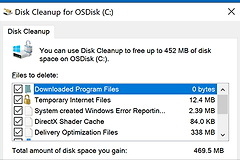
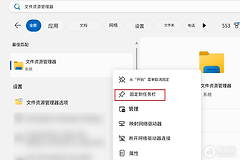
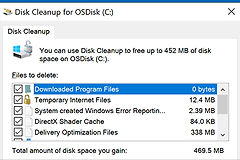
1、启动磁盘清理:在任务栏搜索框输入“磁盘清理”,以管理员身份运行。
2、定位系统盘:选择windows所在的C盘。
3、选中缩略图:在文件列表中勾选“缩略图”(如有“图标缓存”也一并勾选)。
4、执行清理:点击确定并等待清理完成。
5、重启进程:按下 Ctrl + Shift + Esc 打开任务管理器,找到“windows资源管理器”,右键点击“重新启动”。
3. 使用SFC修复系统组件
win11 24H2的大规模更新可能导致部分负责图标渲染的DLL文件权限偏移。
1、右键点击开始按钮,选择“终端(管理员)”或“命令提示符(管理员)”。
2、输入以下指令并回车:
sfc /scannow3、如果提示“发现了损坏文件并已修复”,请立即重启电脑,让系统重新加载图标解析器。
4. 重置文件夹类型识别逻辑
如果只有特定文件夹(如图片或视频文件夹)显示异常,可以尝试重置该类文件夹的模版设置。
1、在显示异常的文件夹空白处右键,选择“属性”。
2、切换到“自定义”选项卡。
3、在“优化此文件夹”下拉菜单中切换一个类型(如从“通用项目”换成“图片”),然后点击“还原默认值”。
这种操作会强制资源管理器重新扫描此路径下的所有文件元数据,从而打通图标显示的通讯链路。如果上述方法均无效,建议检查windows update是否有针对24H2资源管理器的带外更新补丁,及时完成系统迭代。