win11更新27943报错找不到启动盘怎么办?预览版安装失败修复教程
更新时间:2026-04-07 14:46
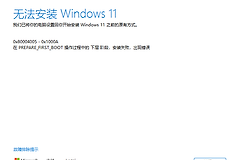
win11 canary预览版升级到build 27943.1时,经常会出现重启后无法进入系统、提示找不到设备或启动盘损坏的现象。这个现象是由于版本的更新脚本在处理引导扇区时存在逻辑错误,导致主板bios无法识别系统分区的引导文件。系统通常会在强制重启后尝试撤销更改,但这可能导致引导堆栈出现残留。
1. 暂时挂起系统更新
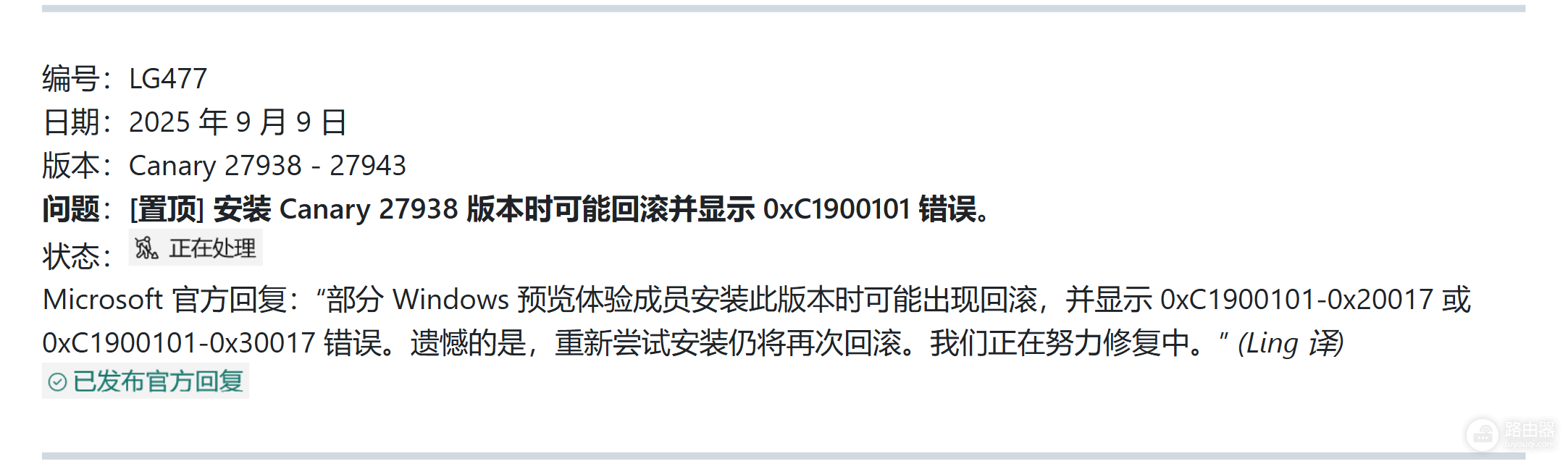
由于微软已确认build 27943及其邻近版本存在“更新时强行回滚并显示错误代码”的已知故障,在官方修复补丁发布前,强行尝试安装只会导致反复的启动失败。
1、打开windows设置,进入windows更新。
2、选择暂停更新1到2周。
3、这个操作可以避免系统在后台自动下载此损坏的更新包,防止电脑在无人值守时重启并陷入引导循环。
2. 修复损坏的系统引导
如果更新撤销后依然出现找不到启动盘的黑屏提示,可以通过命令提示符手动重构引导信息。
# 在高级启动项的命令提示符中依次执行
bootrec /fixmbr
bootrec /fixboot
bootrec /scanos
bootrec /rebuildbcd
执行这些指令可以扫描磁盘中丢失的windows实例并将其重新添加回启动菜单。
3. 保留数据进行覆盖安装
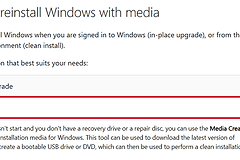
如果系统引导彻底损坏且无法回滚,使用官方镜像进行“自定义安装”是找回文件的有效手段。通过这种方式,旧系统文件会被移动到windows.old文件夹,而不会抹除你的个人数据。
获取镜像:从微软官网下载与当前版本匹配的windows 11 iso文件。
制作启动盘:使用工具将镜像写入U盘,分区方案务必选择GPT,目标系统选择UEFI。
自定义安装:在“你想执行哪种类型的安装”界面选择自定义,点击原系统分区并直接点击下一步。注意:千万不要点击格式化。
通过重构系统分区与分发权限,可以绕过预览版更新失败带来的组件挂起问题,实现系统响应的快速恢复。