文件资源管理器怎么改名字?文件资源管理器文件和文件夹怎么重命名
更新时间:2026-09-12 18:48
在文件资源管理器改文件或文件夹名字,选中对象后按F2,输入新名称并按Enter。也可右键选择【重命名】。改名只改变名称,文件内容不会自动转换,扩展名和同步目录需要格外留意。
文件资源管理器改名字的三种方法
- 打开文件资源管理器,单击选中目标文件或文件夹。
- 按F2,输入新名称后按Enter。
- 也可右键对象选择【重命名】,在Win11顶部命令栏点击重命名图标。
微软支持文档将F2和功能区的Rename都列为Windows文件改名入口。操作完成后名称会立即显示在列表中。
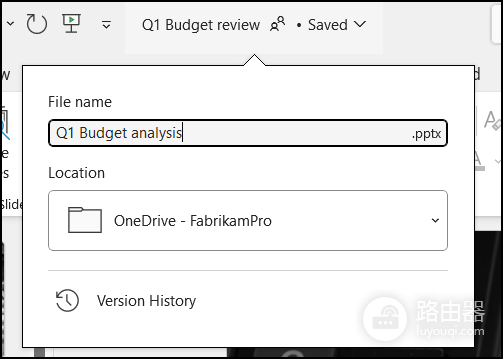
图中展示文档名称操作入口。资源管理器中选中对象后使用F2或右键【重命名】即可完成同类操作。
批量改名和扩展名要注意什么
按住Ctrl选择多个文件后按F2,Windows会以输入的名称加序号处理。批量处理前把文件筛选到单独文件夹,并先用少量文件测试结果。
文件名末尾的扩展名代表文件类型。把 .jpg改成 .docx不会转换文件格式,反而可能让程序无法识别。需要显示扩展名时,在文件资源管理器【查看】→【显示】中打开【文件扩展名】。
- 批量改名前先确认选中的文件范围。
- 扩展名不确定时不要直接修改。
- 先在副本上测试批量规则。
不能改名时怎样处理
| 现象 | 处理方式 |
|---|---|
| 提示文件正在使用 | 关闭占用文件的程序或同步工具后再试。 |
| 名称包含特殊字符 | 删除斜杠、冒号、问号、星号等不支持字符。 |
| 同步后找不到文件 | 等待同步完成,检查共享链接和最近文件列表。 |
程序配置、系统文件和共享文件夹不宜随意改名。重要资料先做备份,改名后打开文件并检查需要它的程序是否仍能找到正确路径。
改名完成后如何确认
返回上一级文件夹再进入一次,确认新名称仍然显示。对于照片、文档和压缩包,双击打开或用原来的程序访问,能正常打开说明扩展名没有被误改。使用OneDrive等同步服务时,等待状态图标恢复正常,再把新的文件路径发送给协作人。
- 重新打开文件确认内容可读。
- 同步完成后再分享新路径。
- 必要时查看最近文件列表。