win11文件夹导航栏怎么始终展开?文件资源管理器D盘展开教程
更新时间:2026-03-26 17:50
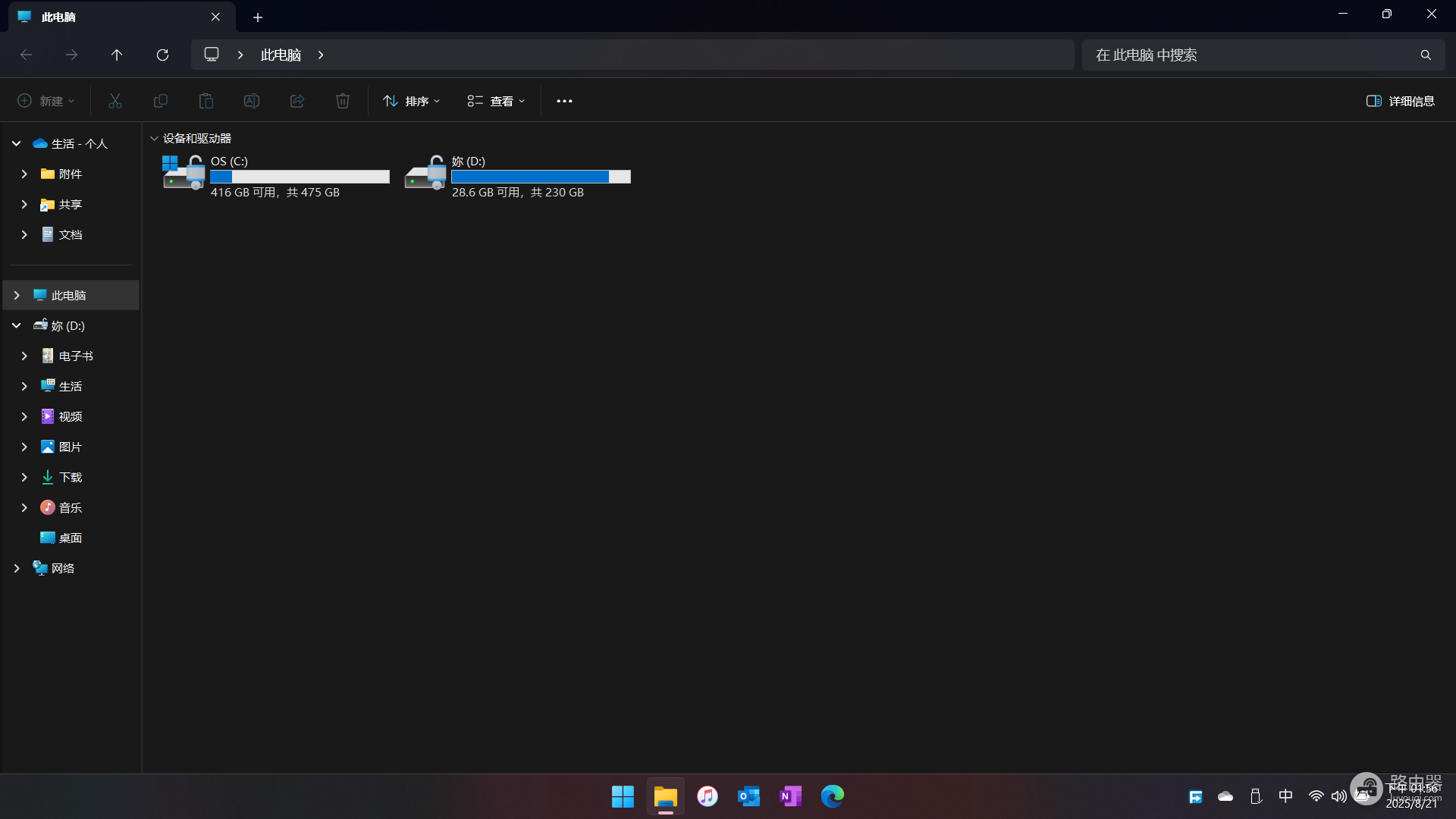
win11文件资源管理器默认对固定硬盘(如台式机D盘)和移动介质(如笔记本SD卡)的侧边栏缓存逻辑不同,导致固定盘符无法自动记忆展开状态。通过开启“展开到打开的文件夹”功能或重构注册表对应的导航路径,可以强制固定盘符保持展开。
1. 开启“展开到打开的文件夹”选项
这是最简单的方法,能够强制导航栏跟随你当前打开的路径自动展开,解决固定硬盘盘符折叠的问题。
1、打开文件夹选项:在文件资源管理器上方点击“三个点”图标,选择“选项”。
2、定位视图设置:切换到“查看”选项卡,向下滑动找到“导航窗格”部分。
3、勾选关键项:勾选“展开到打开的文件夹”以及“显示所有文件夹”。
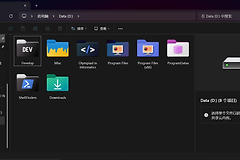
4、保存应用:点击确定后,当你再次访问D盘下的任何目录,侧边栏都会自动同步展开。
2. 通过注册表强制固定导航栏状态
如果系统设置失效,可以通过修改注册表中的命名空间条目,将固定盘符的显示逻辑强制对齐到移动设备模式。
1、进入注册表编辑器:按 win + R 输入 regedit 并回车。
2、导航至以下路径:
HKEY_CURRENT_USER\Software\Microsoft\windows\CurrentVersion\Explorer\Advanced3、修改键值:在右侧找到名为 NavPaneExpandToCurrentFolder 的双字节值(DWORD),将其数值数据修改为 1。
4、重启进程:在任务管理器中找到“windows资源管理器”,点击重新启动。
这个操作会重置导航窗格的缓存机制。由于windows默认只对SD卡等可移动媒体保留较深的扩展状态,手动修改此注册表项可以强制这个系统对所有固定盘符应用相同的记忆逻辑。
3. 使用“固定到快速访问”作为替代方案
如果D盘下的文件夹层级非常深,即便展开也会导致侧边栏过长,使用快速访问可以实现“一键直达”的展开效果。
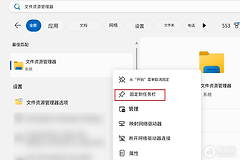
1、右键固定:在右侧窗口选中你经常需要展开的D盘文件夹,点击右键选择“固定到‘快速访问’”。
2、视觉优化:这样在左侧导航栏的最上方,这些文件夹会始终以展开状态呈现,无需每次手动点击D盘前的箭头。