win11资源管理器顶部工具栏显示不全怎么办?文件资源管理器加载异常解决方法
win11 24h2版本的资源管理器经常出现上半部分(工具栏与地址栏区域)加载失败或显示空白的现象,这与系统组件挂起、显示驱动兼容性或虚拟机环境下的图形加速渲染异常有关。通过优化系统基础组件状态与调整虚拟化显示配置是解决此加载故障最有效的手法。
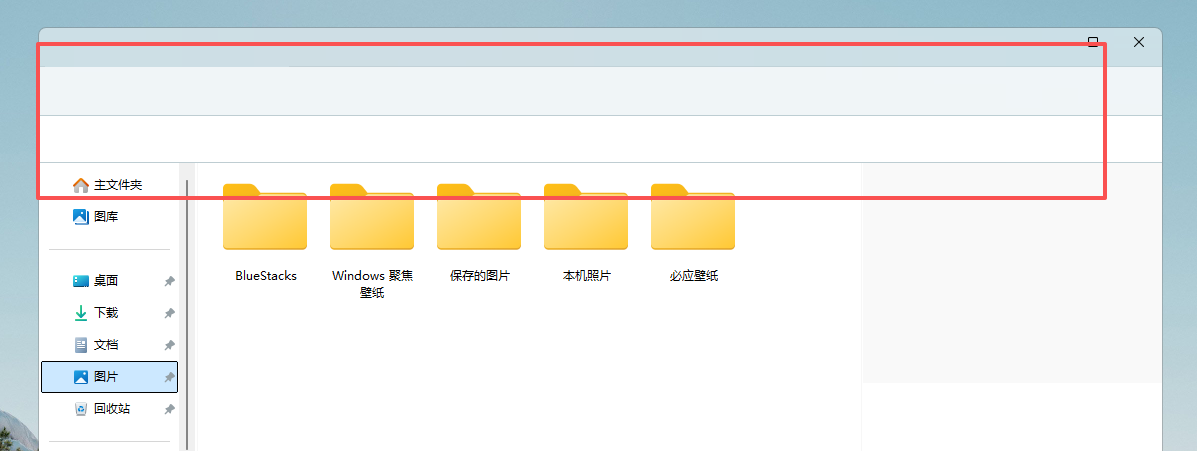
一、 优化资源管理器进程缓存
如果重启资源管理器只能暂时恢复,说明系统在调用新窗口时遇到了资源分配或路径指向冲突。
执行干净启动:按下 Win + R 输入 msconfig,在服务选项卡中隐藏所有Microsoft服务并全部禁用,排除第三方软件干扰。
重置文件夹选项:在资源管理器中点击“查看”->“选项”,在“查看”选项卡中点击“重置文件夹”,清除可能导致UI渲染错误的自定义视图配置。
二、 调整虚拟机图形加速设置
在虚拟机(如VMware或Hyper-V)中运行win11 24h2时,这类UI缺失问题极其常见,主要诱因是虚拟显卡对新版windows渲染架构的支持不足。
开启3D图形加速:关闭虚拟机,进入设置界面,在“显示器”选项中勾选了“加速3D图形”。
增加显存分配:手动将虚拟机显存上调至2GB或更高,防止高分辨率下渲染资源管理器顶部毛玻璃效果时崩溃。
更新增强工具:重新安装最新版本的VMware Tools或相应的集成服务驱动,这是win11内部窗口正常绘图的关键。
三、 修复系统组件完整性
如果虚拟机配置无误但问题依旧,需要修复可能损坏的windows映像文件。
1、使用管理员权限运行终端(命令提示符)。
2、输入以下指令并回车:
sfc /scannow3、接着执行映像恢复指令:
Dism /Online /Cleanup-Image /RestoreHealth针对“实体机是否会有此bug”的疑虑:win11 24h2对硬件性能和驱动签名的要求更高。在实体机上,只要显卡驱动正常且系统补丁完整,这种由于渲染层级导致的工具栏缺失概率远低于虚拟机环境。
四、 检查windows规格版本
确认当前使用的win11 24h2是否为预览版(Insider Preview)。
查看版本信息:右键点击开始菜单,进入“系统”->“关于”,查看windows规格。
版本稳定性建议:如果当前是预览版通道(Dev/Canary),此类UI渲染bug属于已知的不稳定性表现。建议回退到正式版或等待下周的累积更新补丁以修复外壳程序的资源泄露问题。