win11文件夹图标模糊怎么办?资源管理器图标变虚解决方法
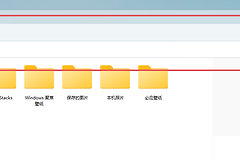
win11系统在自定义高清图标后,常会出现文件夹图标随机变模糊、分辨率骤降的情况,这可能是由于资源管理器的预览渲染组件与大图标模式冲突导致的。
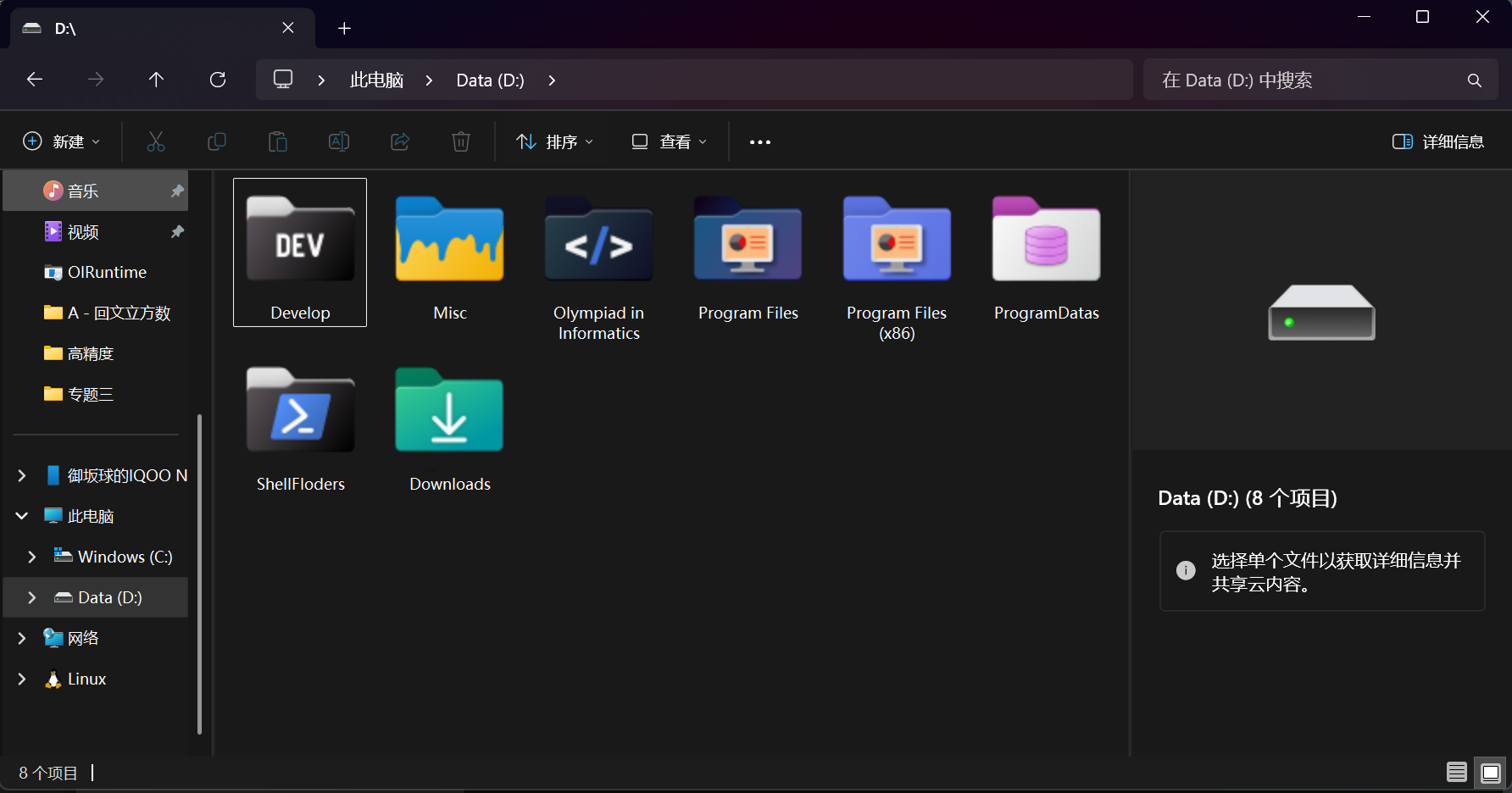
通过调整视图显示逻辑或重置图标缓存数据库是解决此问题的核心手段。
一、关闭预览窗格功能
如果windows资源管理器同时开启了“大图标”视图和“预览窗格”,系统在生成缩略图时可能会出现渲染错误,导致原本清晰的64*64或更高规格的图标被强制降级显示。
快捷键操作:在资源管理器窗口中按下Alt + Shift + P组合键,快速关闭右侧的预览面板。
菜单设置:点击窗口上方的“查看”按钮,在“显示”选项中取消勾选“预览窗格”。
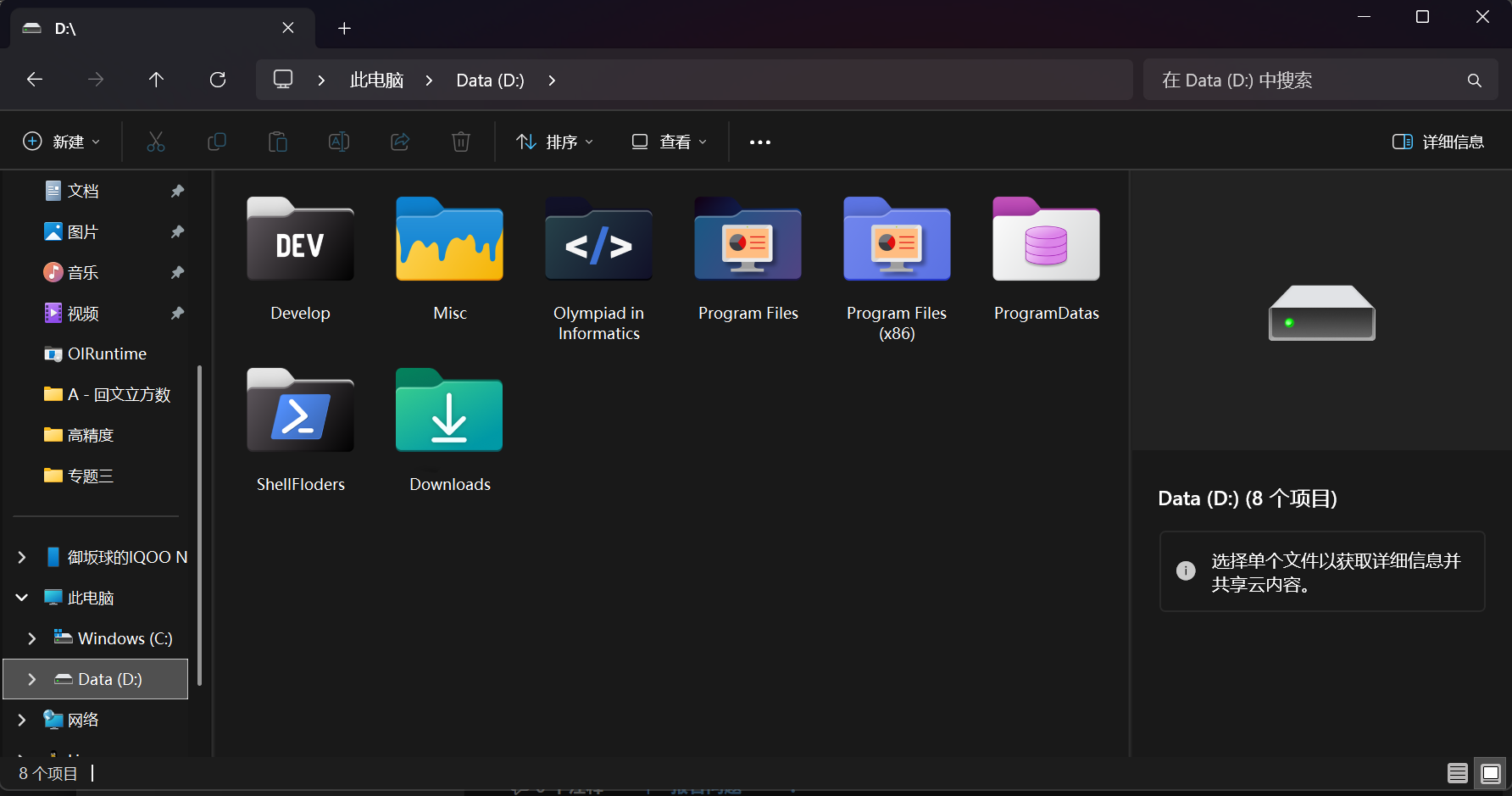
这个操作可以立即解除预览组件对图标渲染的占用,大部分情况下图标会瞬间恢复正常。
二、清理并重建图标缓存数据库
如果关闭预览窗格后图标依然偶尔变虚,说明win11的图标缓存文件(IconCache.db)已经出现了损坏的数据残留,系统读取了错误的缩略图索引。
停止进程:打开任务管理器,找到“windows资源管理器”,点击右键选择“结束任务”。
执行清理指令:点击任务管理器的“运行新任务”,输入cmd,并勾选“以系统管理权限创建此任务”,在终端依次输入以下命令:
cd /d %userprofile%\AppData\Local\Microsoft\Windows\Explorer
attrib -h iconcache_*.db
del iconcache_*.db重启服务:在终端输入explorer.exe并回车,让系统重新生成干净的图标数据库。
三、修改性能选项设置
windows默认可能会为了节省性能而降低非活动窗口的图标质量,通过锁定最佳显示效果可以规避此问题。
1、在任务栏搜索框输入“调整windows的外观和性能”并打开。
2、在“视觉效果”选项卡中,勾选了“缩略图代替图标”以及“平滑屏幕字体边缘”。
3、如果此选项已经是开启状态,建议先切换到“最佳性能”应用一次,再切回“调整为最佳外观”,手动强制系统重刷渲染规则。
如果这个文件夹是存放在移动硬盘或外部存储设备中,读写延迟也可能触发此bug,将图标文件本地化存放于系统盘的固定目录下能显著提升稳定性。