Excel公式怎么填充一整列?Excel公式向下填充时,填充柄和Ctrl+D怎么用
Excel要把公式填充一整列,可在首个数据行写好公式后拖动填充柄,或选定目标区域按 Ctrl+D。首行结果确认无误再批量填充。相对引用会随行号变化,带 $ 的绝对引用会保持不变。
Excel公式填充一整列的操作方法
假设A列是数量、B列是单价,C2可以输入 =A2*B2。按Enter后确认C2的结果,再点一下C2查看公式栏。这里应保留 A2 和 B2,不必手动改成下一行的单元格地址。
1、拖动填充柄到目标行
选中C2,把鼠标移到单元格右下角的小方块。指针变成黑色十字后,按住向下拖到最后一行。松开鼠标后,C3会变为 =A3*B3,后面的行也会依次调整引用。
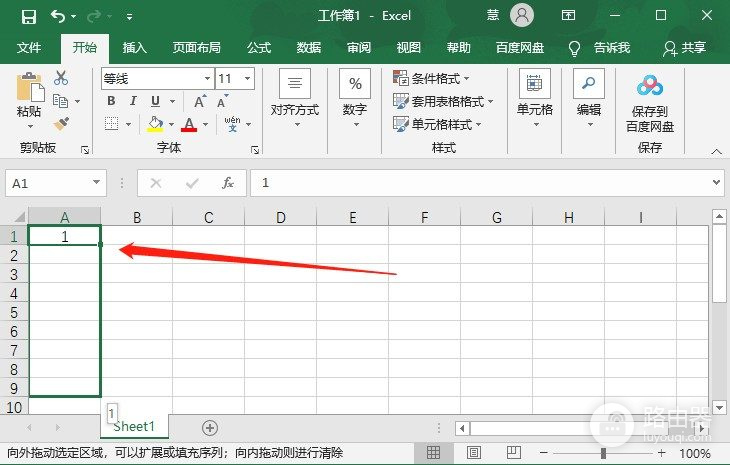
双击填充柄适合相邻列数据连续、没有空行的表格。Excel会按相邻数据区域判断终点。遇到空白行、分段数据或小计行,双击可能提前结束,改为拖动到明确范围更稳妥。
2、用Ctrl+D填充已经选好的范围
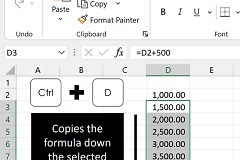
从C2选到需要结束的单元格,例如C500。按 Ctrl+D 后,选区最上方的公式会复制到下面各行。这个方法适合行数较多、但最后一行位置已经确定的工作表。
3、在菜单中执行向下填充
选中首个公式和下面目标单元格,打开【开始】→【填充】→【向下】。菜单填充和 Ctrl+D 的结果相同。标题、合并单元格或小计若被包含在选区中,应去掉这些不应写入公式的单元格,避免一次覆盖错误范围。
引用会变化还是固定,查看 $ 的位置
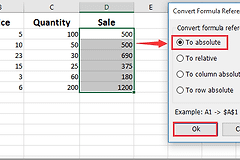
普通的 =A2*B2 使用相对引用,向下填充后每一行都会跟着行号变化。税率放在F1并且每一行都要乘同一个税率,可写成 =C2*$F$1。只固定列可写 $F1,只固定行可写 F$1。
| 需求 | 公式写法 | 填充后的表现 |
|---|---|---|
| 每行引用自己的数据 | =A2*B2 | 行号随填充变化 |
| 始终引用同一税率 | =C2*$F$1 | F1保持不变 |
新增数据后的自动填充与结果检查
已经转换为Excel表格的数据区域,可在空列输入公式并按Enter。Excel可以把它作为计算列扩展到同列其他行,后续新增行也会沿用该列公式。普通区域中的现有数据仍可用填充柄或 Ctrl+D 处理当前范围。
完成填充后,打开首行、其中一行和末行的公式栏,确认引用是否按预期变化。错误值或空白结果可按下面两项检查。
- 查看该行源数据是否为数字,避免文本参与计算。
- 检查被引用的单元格是否被删除,并核对
$是否固定在正确的位置。
确认一行公式正确后再重新填充,避免把错误写法复制整列。