Excel柱形图“逆转负数”颜色丢失怎么办?图表填充修复教程
在excel中为柱形图设置“以互补色代表负值(Invert if negative)”后,经常会出现保存并重新打开文件时负值颜色变为透明或丢失的现象。这个现象通常是由于windows版本间的主题配色方案冲突或excel内部图形缓存机制挂起导致的,尤其是在不同版本的office之间传输文件时,负值的填充属性容易失效。
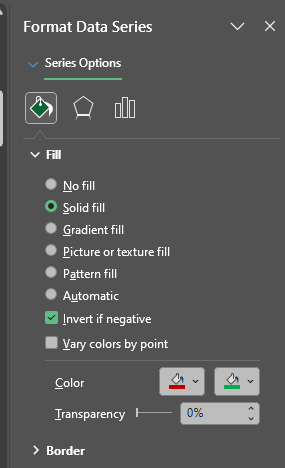
通过改变填充模式或强制刷新数据系列属性可以有效打通配置文件的兼容性链路。
一、使用图案填充替代纯色填充
如果纯色填充下的“互补色”在重启后消失,将填充逻辑切换为图案模式通常能强制系统永久记录正负值的区分。
1、右键点击图表中的数据系列,选择设置数据系列格式。
2、在右侧面板中点击“填充与线条”(油漆桶图标)。
3、勾选“以互补色代表负值”后,不要直接使用“纯色填充”,而是选择图案填充。
4、在下方的前景和背景色中分别设定正值和负值的颜色。
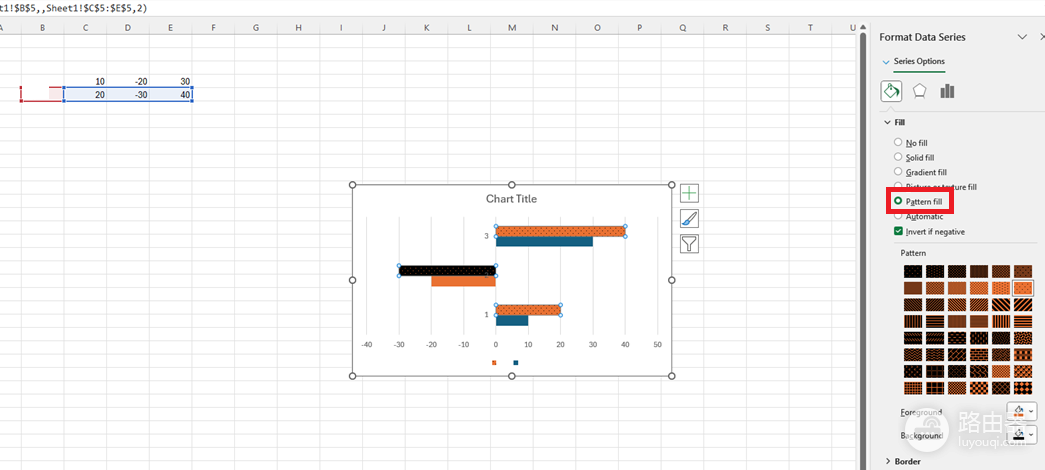
这种方法改变了excel对颜色数据的存储逻辑,使得文件在不同电脑间传输时,图形引擎会根据图案定义强制渲染颜色,避开了纯色模式下的渲染漏洞。
二、检查文件保存格式与兼容性
低版本的excel文件格式(如 .xls)对现代图表的高级颜色属性支持有限。
1、如果当前文件后缀是 .xls,请点击“文件”>“另存为”。
2、将格式更改为excel工作簿 (.xlsx)或excel启用宏的工作簿 (.xlsm)。
3、重新设置颜色后保存,确认在其他电脑上打开是否依然存在数据残留导致的透明显示。
三、强制刷新图形缓存
如果颜色在打开瞬间显示正常随后变白,这可能与excel的硬件图形加速有关。
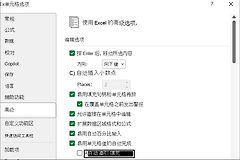
1、点击“文件”>“选项”>“高级”。
2、找到“显示”部分,勾选禁用硬件图形加速。
3、重新进入图表设置界面,将“以互补色代表负值”取消勾选再重新勾选一遍。
这种“开关重置”的操作可以清理损坏的图形缓存。如果这个操作后问题解决,说明原本的颜色设置在写入文件底层XML结构时发生了偏移。