Excel按Ctrl+E没反应怎么办?快速填充的检查方法
Excel按Ctrl+E没有反应,不要反复按键。它调用的是【快速填充】,目标列里需要有一条能识别的样例。样例已经写好却仍没有结果,可以从【数据】选项卡手动运行,并查看【自动快速填充】开关。
让Excel看懂要生成的内容
1、写出一条准确样例
快速填充不会把原始内容原样复制到下一列,它会根据第一条结果猜出处理规律。比如A列是“王明-13800000000”,需要把姓名提到B列,就在B2输入“王明”。单击B3后按Ctrl+E,Excel才能把同一种写法继续填到下面的行。
2、查看预览是否符合规律
合并姓名、拆出编号、调整文字顺序的处理方式相同。在目标列写出一条完整且正确的结果,把光标移到下一条待处理数据对应的单元格。Excel可能显示填充预览,内容符合预期就按Enter接受。没有出现预览时,重点检查样例和数据本身。
样例的规则需要保持稳定。原始列里有的行用横杠,有的行用空格,或部分数据没有分隔符,Excel很难推断统一模式。目标列夹着空白行、已经混入零散文字,同样会让它无法判断填充范围。明显异常的数据可单独处理,清出目标区域后从第一条样例重新试,结果也更容易核对。
从功能区判断问题出在哪里
1、手动运行快速填充
选中目标列里紧接样例的单元格,打开【数据】选项卡,选择【快速填充】。Microsoft的说明将这个入口和Ctrl+E视为同一种手动启动方式。功能区能够立即填充,说明样例与数据范围基本可用,问题更可能是键盘快捷键被其他程序占用,或焦点没有落在普通单元格中。
2、排除快捷键拦截
按Esc退出单元格编辑状态,单击要填充的位置后重试。正在使用远程桌面、输入法快捷键工具或键盘管理软件时,可暂时关闭相关拦截功能来测试。功能区和Ctrl+E都没有效果,仍应回到样例与数据规律排查,不必急着重装Office。
开启自动快速填充
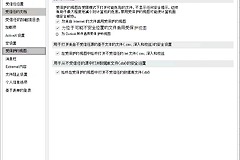
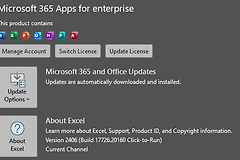
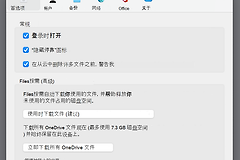
Windows版Excel可依次进入【文件】→【选项】→【高级】,在编辑选项里找到【自动快速填充】并勾选,点击【确定】保存。开关此前处于关闭状态时,按Microsoft的操作建议关闭并重新启动Excel,再回到表格验证。
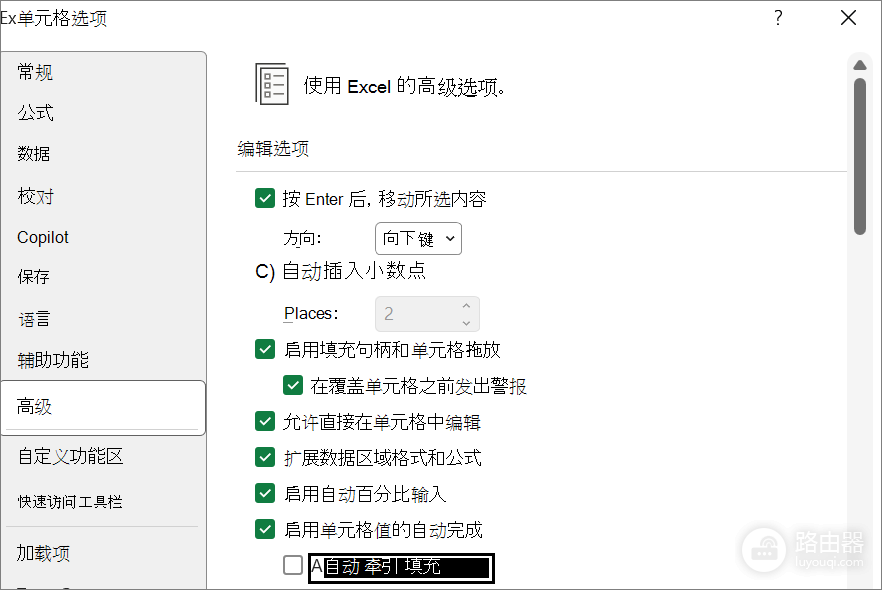
重新写入一条样例后,使用【数据】→【快速填充】或Ctrl+E。查看填出的前几行,特别留意分隔符不一致、姓名较长或带额外空格的记录。结果错误可以立刻按Ctrl+Z撤销,修正样例或整理源数据后重新填充。
不适合快速填充时换用公式或分列
固定分隔符可用分列
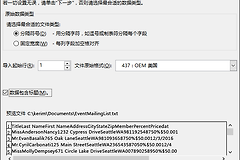
快速填充擅长处理能从示例看出的文字模式,并不适合每类数据。按逗号、空格或横杠固定拆分内容,可使用【数据】→【分列】。
固定位置或组合内容可用公式
按固定位置截取字符,LEFT、RIGHT、MID等文本函数更容易复核。两列文字需要组合,也可以用连接公式完成一行并向下填充。
这些方法会把规则保留在单元格里,后续发现异常行时更容易追溯原因。处理前保留原始列,不要直接覆盖来源数据。填充结果抽查没有错位,原始内容也保持完整,才适合用于整列数据。