剪映专业版如何导出视频?导出参数怎么设置
剪映专业版导出视频的操作是:确认时间线已经是最终版本,点击右上角【导出】,在导出窗口核对分辨率、码率、格式和帧率,随后生成文件。横版内容可从1080P开始设置,竖屏项目应让输出方向与画布一致,避免成片留黑边或比例不对。
剪映专业版导出视频的操作与参数
1、检查时间线内容
项目应从头播放一次,看片头片尾、字幕密集处、转场和背景音乐。素材缺失、下载未完成或轨道被误隐藏时不要直接导出。把这些问题留在工程里处理,通常比生成成片后返工省事。
2、打开【导出】窗口
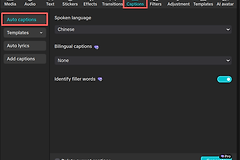
剪映的操作提示是,剪辑完成后可点击主界面右上角的【导出】按钮。打开窗口可填写易识别的文件名并选择保存位置,再逐项确认参数。高分辨率不是默认的更优选项,应根据原始素材和发布用途决定。
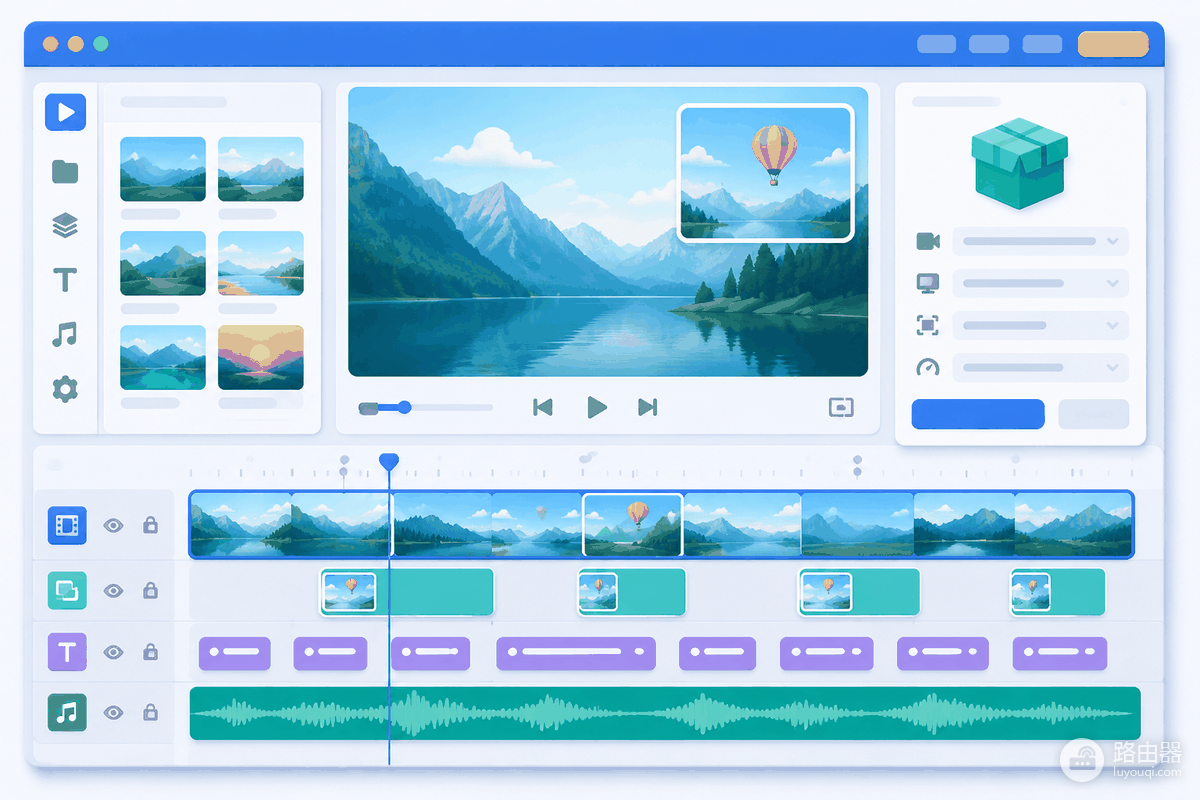
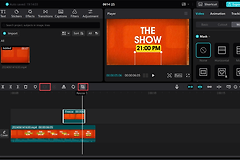
图中是视频、字幕和音频协作的时间线示意,不是实际导出窗口。它可以帮助理解导出前为什么要把各轨道核对清楚,具体按钮仍以当前安装版本显示的界面为准。
3、让参数与项目匹配
横版发布可选1080P,也就是1920×1080。竖屏短视频可用1080×1920,重点是保持画布方向和原素材一致。低清素材即使放大导出也不会凭空增加细节,只会增加文件体积。页面给出的1080P配置建议采用软件提供的推荐码率,自行填写时可把15000 kbps作为结合内容判断的参考值。
多数上传场景使用MP4更方便。帧率要和原视频、项目设置相互对应,原素材为30 FPS时无需为了数字更高而强行提高。游戏录制、快速运动或特效较多的画面需要在清晰度和体积之间取舍。4K适合原素材、本地性能和发布平台都确实需要的项目。
导出后的验片和上传
进度完成后,在保存文件夹播放成片,快速检查开头、转场、字幕、结尾和声音同步情况,也确认画面比例与文件大小。文件太大或上传后明显发糊,可以回到工程调整分辨率或码率后重新导出,别反复压缩已经生成的成片。
工程文件和原始素材也应保留。发现错字、需要裁成另一个比例或更换封面时,回到时间线重新生成会比修改压缩视频可靠。