mac版ppt录制导出按钮找不到怎么办?office视频保存教程
更新时间:2026-04-02 10:22
在mac系统中使用ppt录制演示文稿后,许多用户发现菜单栏中并没有官方指引所说的“导出”快捷按钮。这种情况通常是因为office版本差异导致的UI布局不同,部分版本的mac演示文稿将录制导出功能整合进了全局文件菜单中。通过手动调用系统的文件分发逻辑并指定录制参数,可以有效打通从幻灯片到MP4视频的转换链路。

一、 执行录制后的导出操作
如果录制选项卡中没有直接的导出图标,按照这个路径可以手动提取视频文件。
完成录制工作:已经在“录制”选项卡中完成了旁白和排练计时的录制。
访问全局菜单:点击屏幕顶部mac菜单栏中的“文件(File)”。
进入导出界面:在下拉列表中选择“导出...(Export...)”。
配置导出参数:
1、在“文件格式”下拉菜单中选择MP4或MOV。
2、关键步骤:勾选“使用录制的计时和旁白”复选框。
3、根据需要选择视频质量(如1080p或4K)。
保存文件:点击“导出”按钮,等待进度条走完即可获得完整的录制视频。

二、 检查版本兼容性
某些旧版office 365或mac版office 2019的功能区布局与最新的windows版本存在差异。如果上述方法中没有出现MP4格式选项,说明版本可能未完整安装多媒体组件。
更新office:点击“帮助”菜单下的“检查更新”,使当前程序处于最新状态。
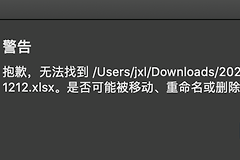
权限确认:如果导出时提示失败,请检查mac设置中的“磁盘完全访问权限”,windows office组件有权在本地文件夹写入大型视频文件。
这个现象本质上是功能入口的路径偏移。在mac环境下,微软倾向于遵循苹果的操作逻辑,即将所有输出操作收纳于“文件”菜单内。在导出时勾选了“计时和旁白”选项,生成的视频内容就与录制按钮产生的结果完全一致,无需担心丢帧或音频丢失。