excel数值相减相等却显示FALSE怎么办?浮点数运算误差解决方法
更新时间:2026-04-17 17:43
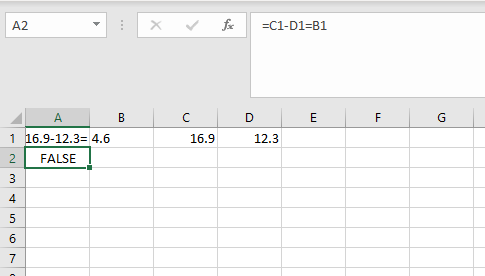
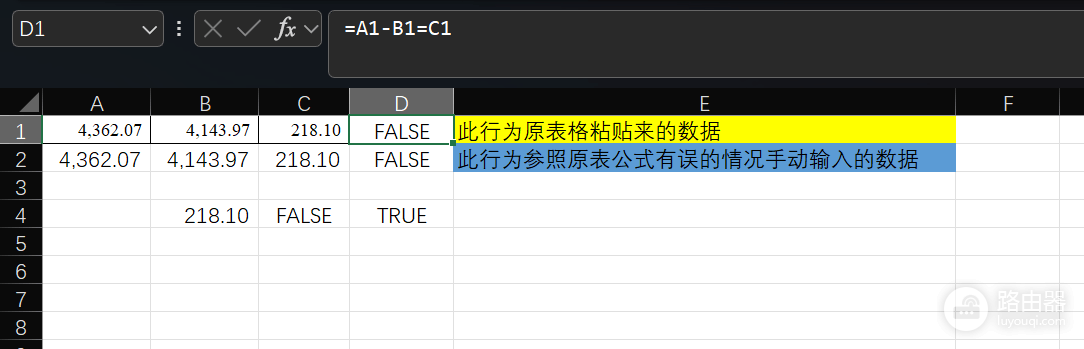
excel在处理含有小数的数值相减时,即使肉眼看到的数值完全一致,公式判定 A-B=C 也可能返回FALSE。这种现象并非公式写错,而是由于计算机内部使用二进制存储浮点数时产生的微小舍入误差,导致逻辑判断失效。
一、产生FALSE的核心原因
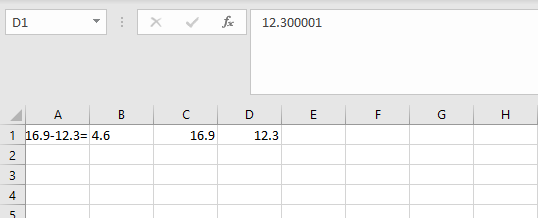
计算机在处理十进制小数(如0.1或0.2)时,会将其转化为二进制进行运算。由于部分小数在二进制下是无限循环的,excel只能截取前15位有效数字,这会在后台产生极其微小的偏差(如:4.6实际可能是4.6000000000000001)。当执行等于号判断时,只要差值不为零,系统就会判定为不相等。
二、核心解决方法:强制精度对齐
通过使用ROUND函数或绝对值差值法,可以有效打通逻辑判断的链路。
使用ROUND函数四舍五入
这是最推荐的对策。将计算结果强制保留到指定的小数位数后再进行比较。
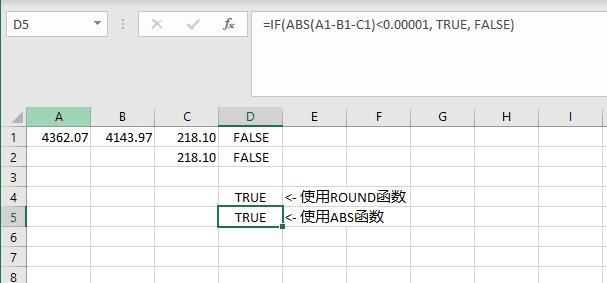
=ROUND(A1-B1, 2) = C1此公式将A1减B1的结果先保留2位小数,再与C1比较,从而消除了15位之后的微小误差。
使用ABS绝对值容差法
如果不想限制小数位数,可以判断两个数的差值是否小于一个极小的阈值。
=ABS(A1-B1-C1) < 0.00001如果差值的绝对值无限接近于零,就认为它们“相等”,返回TRUE。
三、常见场景下的排查建议
检查隐藏位数:选中单元格并增加“显示小数位数”,确认是否存在未被看到的尾数。
手动输入验证:即使手动输入到新excel,如果原始数据带有格式化的浮点残留,依然可能触发此报错。
全局精度设置:如果希望整个工作簿都避免此问题,可以在“选项”->“高级”->“计算此工作簿时”中勾选“将精度设为所显示的精度”,但此操作会永久修改数据,需谨慎执行。