excel mmult函数结果有误差怎么办?excel矩阵运算不精确解决方法
excel 365中的mmult函数在处理矩阵乘法时,可能会因为程序内部的计算优化机制产生细微的浮点运算误差,这种误差通常出现在小数点后第10位以后。

这种情况并非excel软件损坏,而是由于此函数为了提高大型矩阵的运算速度,采用了特定的数据存储与分发逻辑,导致在计算精度与运算效率之间做了取舍,通过调整单元格显示格式或使用替代方案可有效解决此精度偏差。
一、 调整单元格格式隐藏微小偏差
如果你的业务场景不需要保留到小数点后10位以上的极高精度,最简单的方法是通过数值格式化来消除误差干扰。
设置数值小数位数:选中出现误差的单元格,按 Ctrl + 1 打开设置窗口,将分类选择为“数值”,并将小数位数固定为你需要的位数(如2位或4位)。
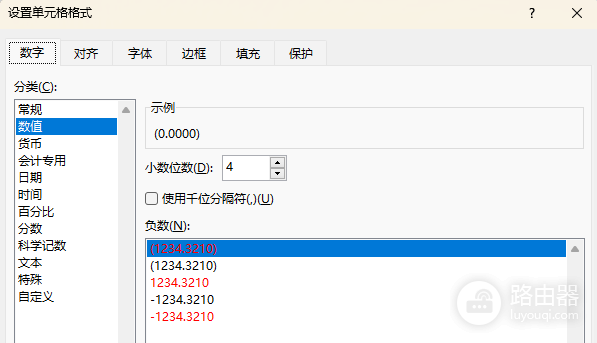
此操作虽然没有改变底层的运算逻辑,但在视觉呈现和后续的报表引用中,可以有效避免因为0.0000000001级别的误差导致的显示异常。
二、 检查并修正矩阵引用范围
在win10或win11环境下使用excel 365时,动态数组特性会导致mmult的结果发生“溢出”。如果引用的矩阵行列数不匹配,结果会分散到多个单元格,增加误差产生的概率。
1、匹配行列规格:第一个数组的列数等于第二个数组的行数。
2、确认输出范围:如果你只需要一个特定值,请输入的第一个矩阵为一行,第二个矩阵为一列。如果第一个矩阵选择了两行,结果会自动溢出到下方的单元格,这可能导致你观察到的数据与预期手动计算的结果不一致。

三、 使用高精度替代方案
当你的科研或工程项目对精度有极端要求,且无法接受excel内部的浮点运算限制时,可以考虑以下逻辑:
1、手动拆分公式:不直接使用mmult,而是利用 SUMPRODUCT 函数手动对行与列进行乘积求和。这种方式有时能避开mmult针对大矩阵的特定优化逻辑。
2、对比原始精度:如下图所示,mmult的结果(左侧)与手动拆分计算的结果(右侧)在极深的小数位上确实存在差异。
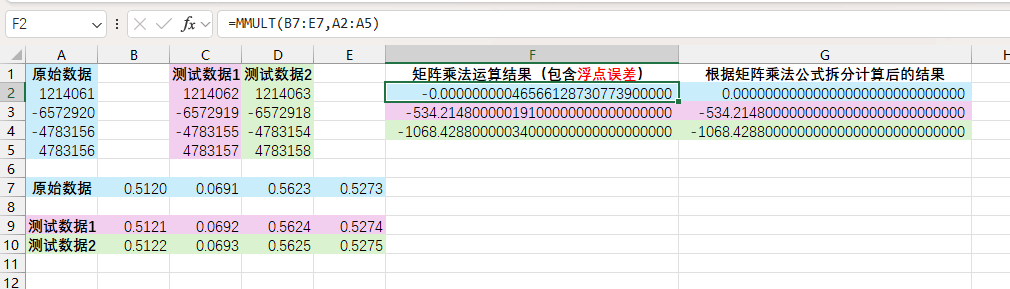
这个现象是由双精度浮点数标准导致的,excel单元格最多只能准确记录15位有效数字。如果超过这个范围,建议将核心运算迁移至Matlab或Python的NumPy库中完成,再将结果导入此文档。
4. 开启“以显示精度为准”选项
如果你希望excel强制让底层存储的数据与你看到的数值完全一致,可以修改全局设置。
操作步骤
1、点击excel左上角的文件>选项。
2、进入高级选项卡。
3、找到计算此工作簿时区域。
4、勾选将精度设为所显示的精度。
这个设置会强制让excel丢弃超出显示位数之外的数据,从而消除计算过程中累积的微小浮点误差,但要注意此操作会永久移除原始的高精度数据,执行前建议备份文档。