Microsoft Teams如何改用户名
Microsoft Teams里显示的用户名,来自当前登录账户的显示名称。个人账号可在Microsoft账户的【Your info】里修改。公司或学校账号没有编辑权限时,需要由Microsoft 365管理员更新组织资料。先弄清旧名字属于哪个账户或组织,按该账户的资料入口处理,才不会改完另一个账号仍看见旧名。
Microsoft Teams改用户名先认准正在使用的账户
1、从头像菜单看账户和组织
点击右上角个人资料图片,查看登录邮箱、账户和组织。Teams桌面端能同时登录个人、工作、学校账户,也能以访客身份进入其他组织。资料菜单里有多个账户,选择旧名所属的那一个。没有列出目标账户,就用【Add another account】添加后切换。
2、个人Microsoft账户在资料页改名
用与Teams相同的个人Microsoft账户打开资料页,进入【Your info】→【Edit name】,填写姓名、完成页面验证并保存。这个操作修改的是显示姓名,不会把邮箱、聊天记录、团队权限或文件转移到另一个账号。
3、回到Teams核对新姓名
保存资料后退出目标Teams账户并重新进入,查看头像菜单。姓名修改最多可能需要24小时才会在各处更新。资料页已经显示新姓名而Teams没变,优先检查当前是否仍在同一个账户或组织内,等待同步完成即可。
工作或学校账号按权限处理
工作或学校账号由组织目录管理。打开该账号的资料入口,看看是否能编辑姓名。编辑框不可用或页面没有改名入口,说明组织没有把这项权限交给成员。把旧显示名称、新名称写法、登录邮箱和要生效的位置发给IT管理员即可。
管理员修改显示名称的路径
管理员在Microsoft 365管理中心依次打开【Users】→【Active users】,选中用户后进入【Manage contact information】,编辑显示名称或姓名并保存。调整登录用户名或邮箱应使用【Manage username and email】。这与显示名称是不同的字段,不能混着修改。
账号若同步自本地Active Directory,管理中心可能提示部分资料只能在本地目录编辑。这类提示说明修改应在组织的目录同步来源完成,管理员完成修改后等待同步回Microsoft 365,不必反复卸载或重装Teams。
多账户时要确认当前范围
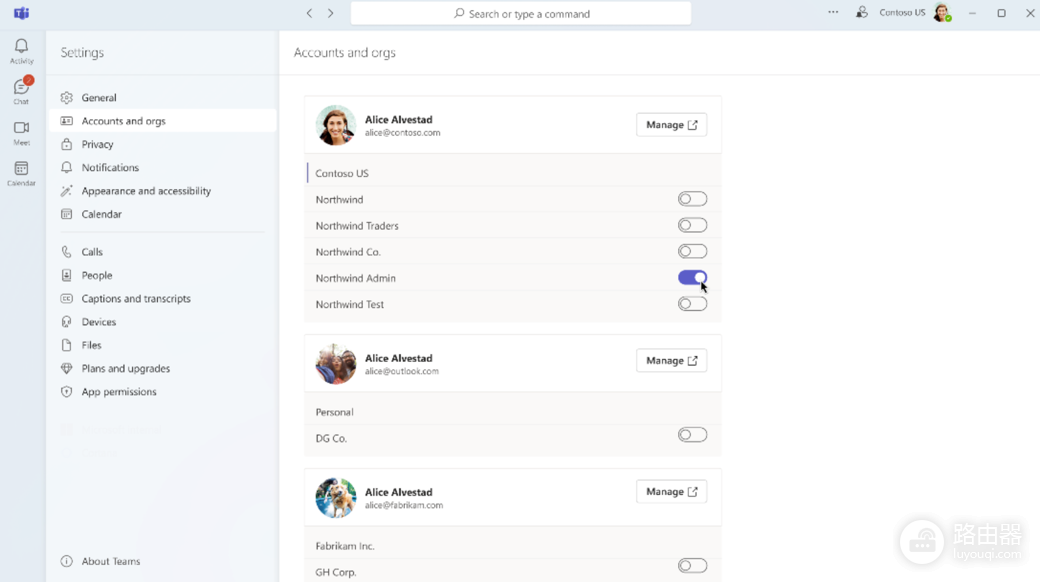
【Settings】→【Accounts and orgs】会列出已经激活的账户和组织。改名后可以在这里确认目标身份仍在列表中,并回到个人资料菜单检查显示名称是否对应正确的公司、学校或个人账户。
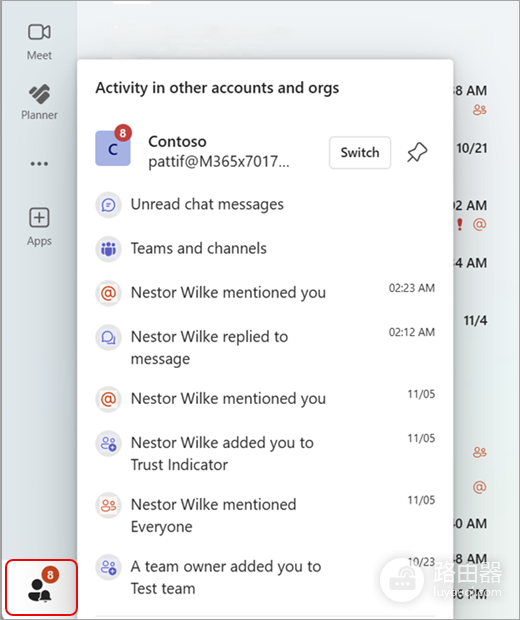
活动面板里出现“其他账户和组织”的提醒,并不表示主Teams窗口已经切到那个账户。要进入该账户工作,可在活动面板点【Switch】或回到个人资料菜单切换,查看头像菜单中的名称。
怎样判断改名已经生效
- 头像菜单显示新姓名,且账户或组织正是要使用的Teams身份。
- 新建聊天、会议或协作时,目标账户的名片显示新姓名。旧消息或旧会议保留历史显示,不足以说明改名失败。
- 超过同步时间仍有人看到旧名字,把旧名出现的位置告诉IT,例如聊天列表、会议参与者列表或组织通讯录,便于判断是客户端缓存还是目录同步问题。
显示名称、登录用户名和邮箱不是同一项。只想更新同事看到的名字,改显示名称即可。登录用户名或邮箱要变更,请按组织的账号管理规则操作。