teams更新后反复重启怎么办?microsoft teams闪退修复教程
microsoft teams在手动点击更新并启动后,可能会陷入无限循环重启或打开即闪退的异常状态。这个现象通常由旧版本缓存数据冲突、网络堆栈组件挂起或第三方网络插件(如Astrill)的LSP驱动冲突引起,通过重置网络环境与清除残留组件可有效恢复程序正常运行。
1. 重置网络堆栈环境
执行系统网络重置是解决teams闪退最直接的手段,它可以修复因底层协议损坏导致的程序引导失败。
打开终端:右键点击开始图标,选择“命令提示符(管理员)”或“终端(管理员)”。
输入指令:在黑色窗口内输入以下命令并回车:
netsh winsock reset重启电脑:命令执行完毕后,必须重启系统以应用更改,通常重启后teams即可恢复正常登录。
2. 清除程序缓存数据
如果重置网络无效,可能是旧缓存中的损坏文件在更新过程中与新版本产生了冲突。
关闭程序:退出teams,建议在任务管理器中结束所有相关后台进程。
进入路径:按下win+R键,输入%appdata%\microsoft\teams并回车。
删除文件:将此文件夹内的所有子文件夹和文件全部删除(这不会影响你的聊天记录,它们存储在云端)。
重新启动:再次打开teams,程序会重新下载必要的运行组件。
3. 处理第三方LSP冲突
部分网络加速工具提供的LSP服务会与teams所需的网络组件冲突,导致程序在启动加载界面崩溃。
定位工具:如果你安装了Astrill等加速器,请打开其设置界面。
卸载LSP:在“帮助”或“设置”菜单中寻找“LSP卸载(LSP Uninstall)”选项并执行。
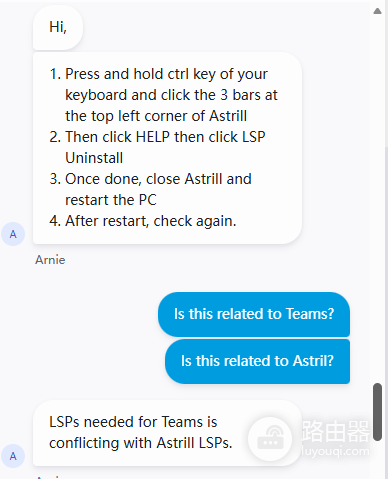
重启验证:完成卸载后重启系统,观察teams是否仍存在重启现象。
4. 采用PWA网页版本作为替代
如果急需使用但本地客户端仍无法修复,使用windows浏览器的PWA模式是极佳的临时避灾方案。
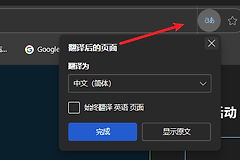
通过edge或chrome浏览器访问teams官网并登录,点击地址栏右侧的“安装应用”图标。这个方式运行的是网页核心,由于不依赖本地复杂的底层驱动,可以完全规避客户端版本的闪退故障。
5. 提交官方问题报告
如果上述对策均未生效,说明可能是特定版本(如25332版)的软件逻辑缺陷,建议向开发团队反馈。
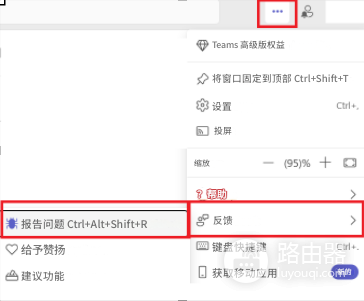
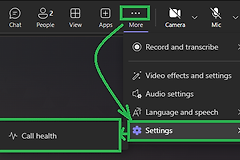
点击teams右上角的“设置及更多 (…)”,在“反馈”选项中选择“报告问题”。直接提交错误日志可以帮助产品团队更快定位这个版本的特定兼容性漏。