金山文档WPS云文档怎么双开
更新时间:2026-10-03 11:16
金山文档或WPS云文档要双开,在WPS中打开两份文件,再把其中一份拖成独立窗口。这样两个文档不会只停留在同一排标签里,可以并排比较文字、复制资料或分别修改。拖出标签和重新打开WPS都能实现独立窗口,按当前文件状态选择即可。
金山文档WPS云文档怎么双开
两份文件已经位于同一个WPS窗口,可点击要单独显示的文档标签,按住鼠标左键向窗口外拖动。标签脱离原窗口后会形成独立文档窗口。把两个窗口分别贴靠到屏幕左右两侧,就能同时看到两份云文档。
拖出标签后,看两个窗口顶部的文件名,确认左右两侧的文件名分别对应当前任务。从一份资料复制到另一份,目标窗口保持在可编辑状态,复制完成后再检查粘贴位置,能减少内容放错文件的情况。
重新打开WPS后放入指定文件
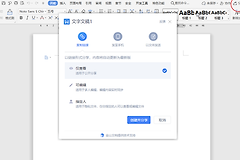
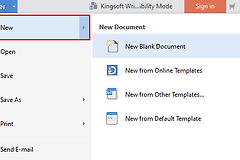
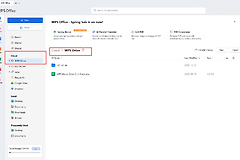
没有两个标签可拖,可以从桌面或开始菜单重新打开WPS Writer。新启动的程序会显示为与原文件分开的窗口。然后从文件列表找到第二份云文档,把它拖到新打开的窗口中,指定文件就会独立显示。

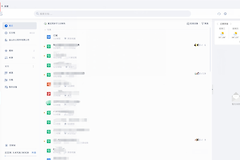
这种方式适合一份文档已经在当前窗口编辑,另一份需要单独打开查看。第二个窗口显示文件内容后再调整两个窗口的位置,不必在顶部标签之间反复切换。共享云文档打开后,确认当前账号有访问权限,页面只能预览而不能编辑则不要把修改内容粘到那里。
双开后按用途安排窗口
- 需要比较两份资料时,把两个窗口左右并排,核对文件名。
- 参考模板填写新文件时,只在目标窗口输入并保存。
双开并不会自动创建副本。两扇窗口打开同一份云文档,任何保存或协作修改都会反映在同一个文件里。需要保留原稿,可以新建副本或确认版本记录,再进行大幅调整。完成工作后分别查看两个窗口的文件名和保存状态,确认没有把内容写进错误文档。常用资料可固定放在左侧窗口,减少来回拖动窗口的次数。