金山文档网页版如何打印?金山文档网页版打印范围怎么选
更新时间:2026-11-02 22:29
金山文档网页版的打印流程从打开目标文件开始。点击页面上的打印入口,在弹出的窗口选择页码范围和实际可用的打印机。文字、表格和图片已经完整显示,预览页面没有缺行或截断,即可提交任务。协作文档应等修改保存完成,避免把正在更新的旧内容送去输出。
金山文档网页版如何打印
打开文件后辨认标题和最近修改内容,避免输出旧版本。工具栏中的打印机图标可直接进入打印流程。有些页面把入口放在【文件】或更多操作菜单里。点开后出现范围选择窗口或系统打印页面,说明已经进入正确的打印链路。
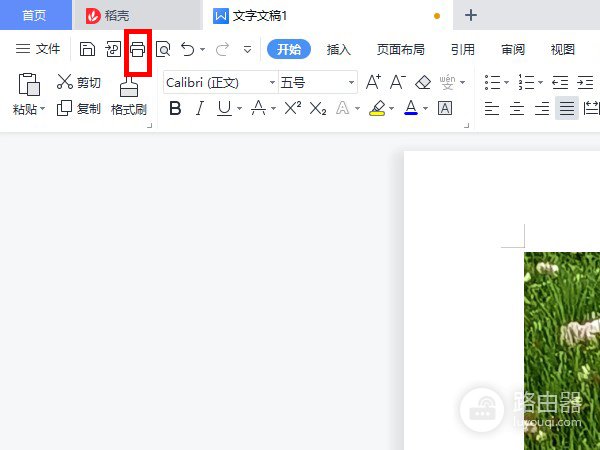
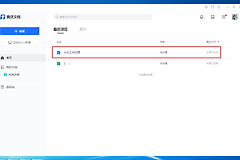
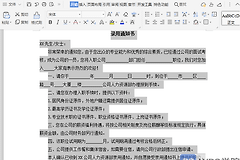
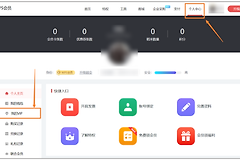
截图红框标出WPS文档编辑界面的打印机图标。点开图标即可进入范围选择和打印页面。没有入口的分享文件可能受权限限制,需要由文件所有者开放打印或下载权限。权限正常但入口未显示,可刷新页面并重新打开文件。
设置金山文档网页版打印范围
整份输出选择全部页面。只需要部分内容时,可输入连续页码,或选择当前页。范围填好后翻看预览缩略图,确保首页、末页和指定页面都在队列内。多份材料适合先输出一份样张,纸面的页码、表格边线和图片清晰度符合要求,再调整份数。
- 普通文字稿可使用纵向纸张。
- 宽表格、排期表和横向图片适合改为横向。
- 缩放选项优先采用适应页面宽度的设置。
可回到文件调整列宽、行高或分页位置,修复表格右侧被切掉的问题,再打开预览核对关键列。缩放后的字太小,也应优先整理文档版式。分隔线、页码位置和图片大小正常,纸面阅读才不会显得拥挤。
提交任务后处理打印异常
系统打印页面列出可用打印机,选择目标设备后点击【打印】提交。打印队列出现新任务、设备开始接收数据,表示任务已经送出。没有实体打印机时,选择另存为PDF,把版式固定后交给其他设备输出。PDF保存后重新打开核对,能够确认文件与预览内容一致。
- 打印队列暂停或报错,恢复任务,并核对设备连接、纸张和耗材。
- 网页预览空白,刷新文件后重新打开打印入口,必要时另存为PDF。
- 表格边缘被截掉,调整页面方向或列宽后重新预览。
文档保存完成后,重新生成与预览不一致的输出任务。需要多份纸质文件时,先用一份样张确认页码和版式,再把任务交给打印机。这样既能保留需要的页面,也能避免因版式变化造成重复打印。