word插入题注位置灰色无法修改怎么办?解决position锁定方法
更新时间:2026-04-26 12:06
在word文档中插入题注时,如果发现“位置”下拉框变为灰色且无法点击,这不是因为软件损坏或windows更新导致的bug。这种情况大多是因为当前光标未正确锚定在图片、表格或公式等具体对象上,导致word的排版引擎无法判断题注的参照物,从而锁定了位置选项。
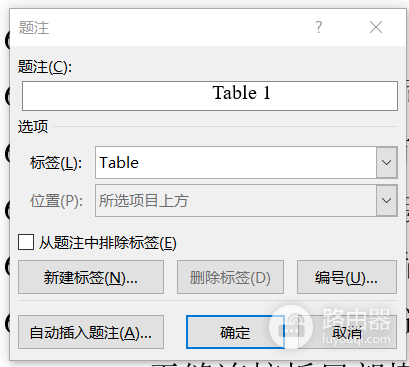
通过重新激活对象锚点并解除文档保护限制,可以快速恢复题注位置的选择权限。
一、强制激活对象选中状态
这是解决位置灰色最常见的方法。word只有在检测到对象被“高亮选中”时,才会激活上方或下方的排版逻辑。
针对表格:不要只是把光标放在单元格里,必须点击表格左上角的“十字移动柄”来选中整张表格。
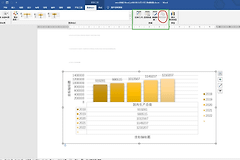
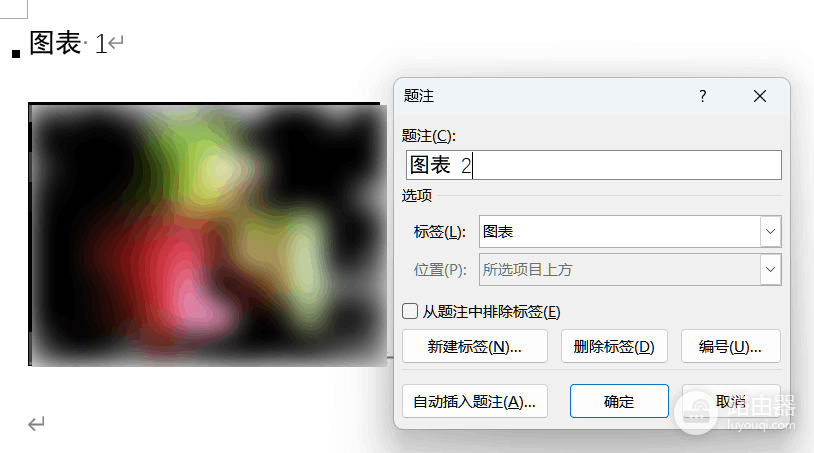
针对图片:直接点击图片,图片四周出现了圆点形式的缩放手柄。
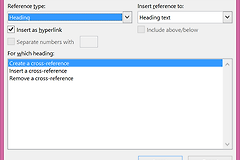
再次操作:在对象被高亮选中的状态下,依次点击引用->插入题注,此时“位置(P)”下拉框将恢复正常。
二、检查文档审阅保护
如果这个文档是从网络下载或由他人分发的,可能会存在权限限制。
1、切换到word顶部的审阅选项卡。
2、找到保护组中的限制编辑。
3、如果侧边栏显示“停止保护”,说明此文档的部分功能被锁定,请点击停止保护(如果需要密码,请联系文档作者)。
三、排查文字环绕设置冲突
如果图片采用了“嵌入型”以外的环绕方式(如四周型或紧凑型),有时会导致题注锚点偏移。
1、右键点击图片,选择布局选项。
2、暂时将环绕文字切换为嵌入型。
3、尝试再次插入题注,查看位置选项是否恢复。