Teams提示需要更新无法登录怎么办?循环更新解决方法
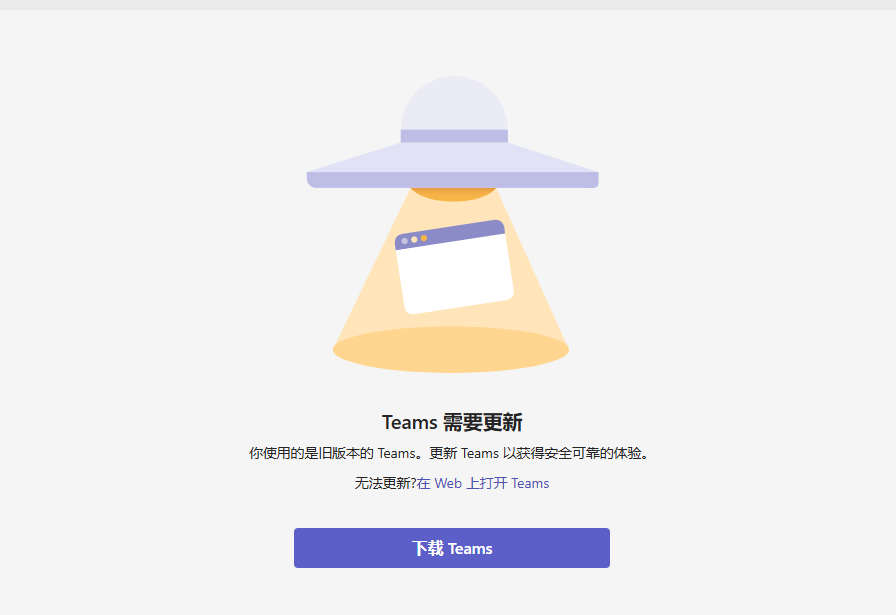
当teams弹出“你使用的是旧版本的teams”并强制要求更新,但点击下载安装后依然循环提示该界面,通常是因为本地缓存的旧版配置文件与新版程序冲突,或者是系统内残留的“旧版teams(Classic)”干扰了新版(New Teams)的启动逻辑。
一、彻底清理旧版残留组件
循环更新最常见的原因是系统同时存在两个版本的teams,导致快捷方式指向错误。
执行彻底卸载:在windows设置中进入 应用 > 已安装的应用,搜索并卸载所有包含Microsoft Teams字样的程序(包括Classic版和新版)。
清理配置目录:按下 win + R 键,输入以下路径并回车,删除该文件夹下的所有内容:
%localappdata%\Microsoft\Teams清理应用数据:同样按下 win + R 键,输入以下路径并回车,删除其中的内容:
%appdata%\Microsoft\Teams二、重置teams应用状态
如果卸载后重装依然提示更新,可以利用windows自带的修复功能重置应用权限。
重置操作:进入设置 > 应用 > 已安装的应用,找到新版teams,点击三个点选择“高级选项”,依次点击“终止”、“修复”以及“重置”。
清理Teams预览计划:如果你曾经加入过Teams预览体验计划(Insider),建议退出该计划并安装稳定版,因为预览版经常会因为版本号校验问题陷入无限更新循环。
三、手动下载新版独立安装包
不要通过旧版teams界面弹出的“下载”按钮进行更新,那个链接有时会指向过期的web安装器。
官方渠道下载:直接访问teams官方下载页面,选择“下载适用于工作或学校的Teams”。
环境要求:你的win11或win10系统已安装最新的系统补丁。如果系统组件(如WebView2)过旧,新版teams将无法正常运行。
执行显卡驱动更新并清理网络堆栈(在终端运行 netsh winsock reset)有时也能解决更新包无法成功写入的问题。如果问题依旧,请尝试直接在浏览器登录网页版teams,以确认是否为账户策略强制要求更新。