Excel公式如何锁住固定单元格
更新时间:2026-11-03 14:16
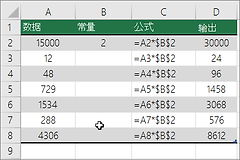
Excel公式固定单元格,直接在列标、行号前加 $。数量在B列、固定单价在F1时,C2写成 =B2*$F$1。下拉公式后,B2会改为B3、B4,$F$1 仍指向F1。
Excel公式如何锁住固定单元格
| 写法 | 复制变化 | 适用内容 |
|---|---|---|
A1 | 行列都移动 | 明细数据 |
$A$1 | 行列不动 | 税率和固定单价 |
$A1 | 只变行号 | 左侧行标题 |
A$1 | 只变列标 | 顶部列标题 |
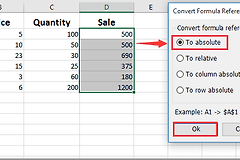
$A$1 是完整锁定。$A1 锁住列A。A$1 锁住第1行。复制公式前先看哪个坐标必须保持原样,再给该坐标加美元符号。
用F4把引用切换到需要的状态
双击公式单元格后,把光标放在引用上,按F4会依次得到 A1、$A$1、A$1、$A1。要锁定F1,停在 $F$1。笔记本把功能键设为媒体键时,可按 Fn+F4。
- 在首个结果单元格写好公式。
- 复制到下一行。
- 打开公式栏,确认明细引用已随行号变化,固定参数仍显示
$F$1。
Excel乘法表要用混合引用
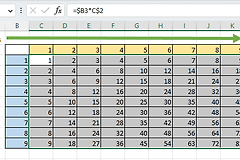
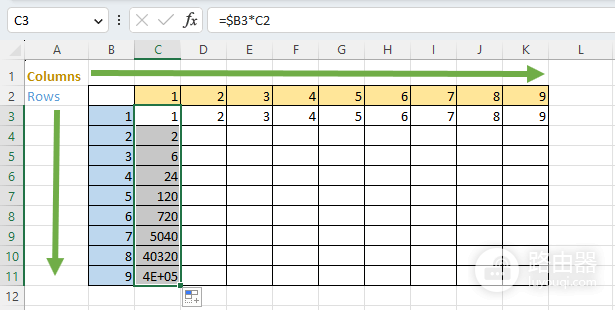
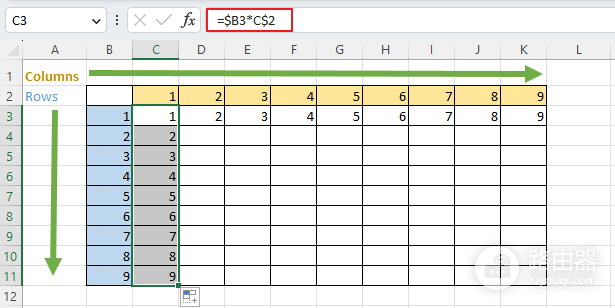
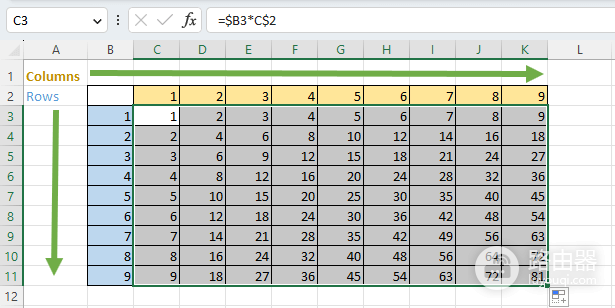
乘法表左边放行数字、上方放列数字,C3使用 =$B3*C$2。$B3 保证横向填充仍从B列取行数字。C$2 保证纵向填充仍从第2行取列数字。
未锁定行号的第二个引用会在向下填充时从C2滑到C3、C4,乘法结果随之错位。
将第二个引用改成 C$2 后,横向和纵向填充都能保持对应的标题。
完成填充的区域里,交叉单元格会按行标题和列标题正确计算。
公式填充异常时检查引用地址
- 结果都相同:明细单元格可能被误写成
$B$2。 - 出现 #DIV/0!:总额分母未锁定,可将
=B4/B8改为=B4/$B$8。 - 查找结果丢失:向下复制查找公式,把区域写成
$A$4:$B$8,避免查找范围随行号移动。
随机检查首行、中间行和末行的公式栏。固定地址保持一致,明细地址对应当前行,公式锁定就设置正确了。
绝对引用并不是把所有地址都锁住。计算每一行的金额时,数量、单价等明细仍应随着当前行移动,只有税率、汇率、总额或查找表范围才保持固定。某一行填充结果异常,直接对比该行和上一行的公式地址,通常能立刻看出哪一个行号或列标少了、或多了美元符号。
查找公式也使用固定范围。公式 =VLOOKUP(A2,$H$2:$J$100,2,FALSE) 为例,A2是本行要查找的内容,向下复制会自然变成A3、A4。$H$2:$J$100 是同一张查找表,必须保持不变。把两类引用分开看,既不会让每一行都得到同一个答案,也不会让查找范围随填充悄悄缩小或偏移。